
מדריך משימה5 דקות קריאה
חיפוש והחלפה בכל הקו
איך מוצאים שלוחה, קובץ או טקסט בכל הקו בבת אחת, ואיך מחליפים טקסט בכמה קבצים יחד — עם תצוגה מקדימה לפני השינוי ואפשרות ביטול מלאה.
בדף הזה
חיפוש והחלפה בסרגל הפעולות פותח חלון שעובד כמו "חיפוש והחלפה" ב-Word. הוא מחפש בבת אחת בשלוחות (נתיב, כותרת וסוג), בשמות הקבצים ובתוכן של קובצי הטקסט — הגדרות, קובצי הקראה וקובצי txt. החיפוש מתחיל מהשלוחה שבה אתם נמצאים וכולל את כל מה שמתחתיה. כשפותחים אותו מהשלוחה הראשית, החיפוש עובר על כל הקו.
חיפוש#
- בסייר הקבצים, עברו לשלוחה הראשית (לחיפוש בכל הקו), או לשלוחה שבה רוצים לחפש.
- בסרגל הפעולות (צד שמאל), לחצו על חיפוש והחלפה. בראש החלון כתוב איפה מחפשים: "תחת כל הקו", או הנתיב של השלוחה.
- בשדה חפש את: הקלידו מה מחפשים: שם שלוחה, כותרת, שם קובץ או טקסט שנמצא בתוך קובץ.
- בחרו מה לחפש: הכול (ברירת המחדל), שלוחות בלבד, או קבצים ותוכן בלבד.
- לחצו חפש את הבא (או Enter). התוצאות מופיעות תוך כדי הסריקה, וכל לחיצה נוספת עוברת לתוצאה הבאה.
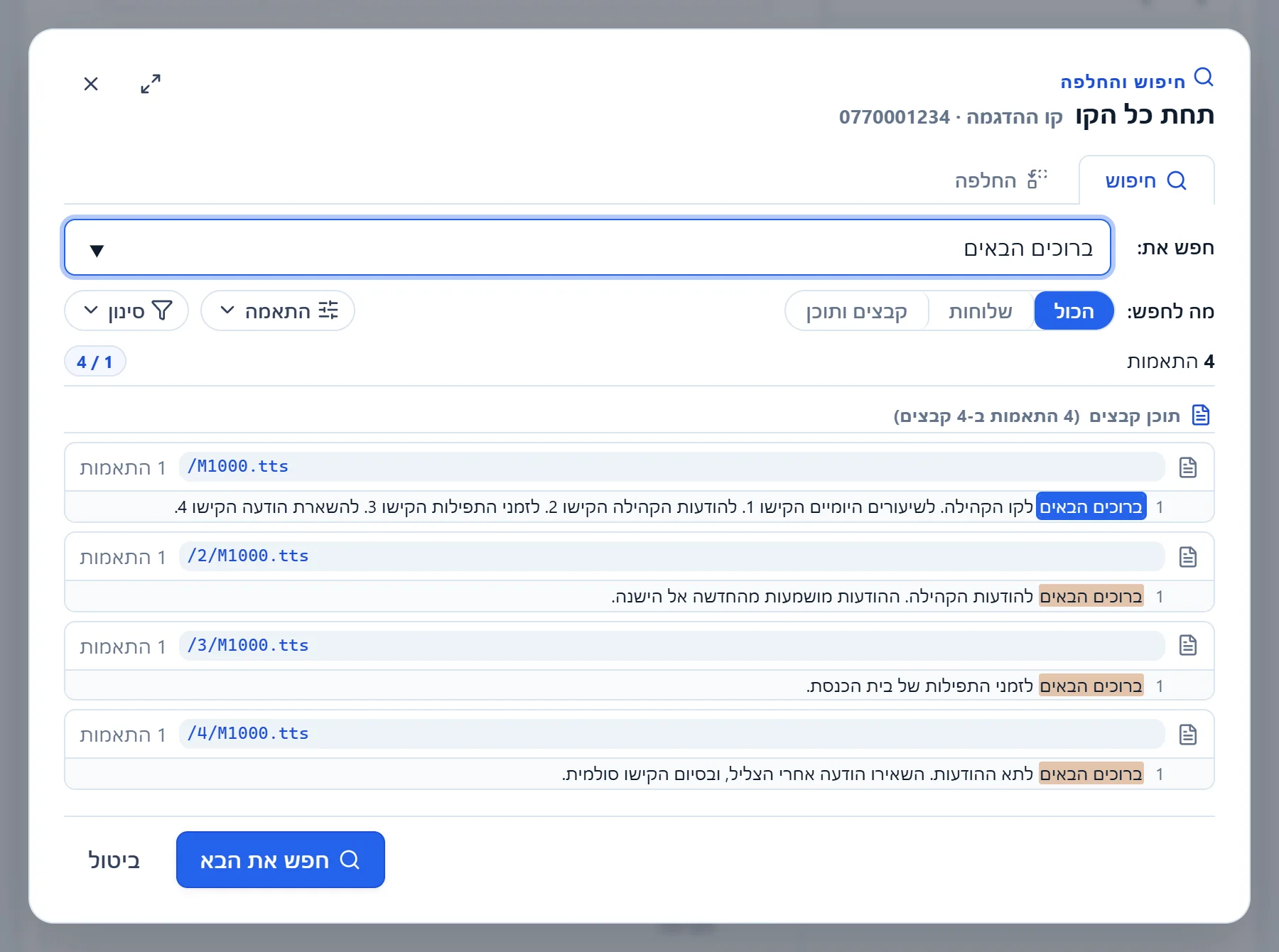
- השדה חפש את: — מה מחפשים.
- מה לחפש: הכול, שלוחות או קבצים ותוכן.
- התוצאות. לחיצה על שם של קובץ פותחת אותו לעריכה, ולחיצה על שלוחה עוברת אליה.
איך קוראים את התוצאות#
- שלוחות — כרטיס לכל שלוחה שנמצאה, עם השדה שבו נמצאה ההתאמה (נתיב, כותרת או סוג). לחיצה על הכרטיס עוברת לשלוחה.
- תוכן קבצים — לכל קובץ: הנתיב שלו, מספר ההתאמות, והשורות עצמן כשההתאמה מודגשת. לחיצה על שם הקובץ פותחת אותו לעריכה. קובץ הקראה נפתח באולפן ההודעות.
החלפה בכמה קבצים יחד#
- בחלון החיפוש, עברו ללשונית החלפה.
- בשדה חפש את: כתבו את הטקסט הקיים, ובשדה החלף ב: את הטקסט החדש. אם משאירים את החלף ב: ריק, הטקסט שנמצא נמחק.
- לחצו החלף הכל. נפתחת תצוגה מקדימה: כל קובץ שישתנה, ובו השורות לפני ואחרי השינוי.
- בחרו אילו קבצים לשנות. כל קובץ מסומן בנפרד, ויש גם בחר הכול ו-נקה בחירה.
- לחצו על כפתור הביצוע האדום. בסיום מוצג סיכום: כמה קבצים הוחלפו, כמה דולגו וכמה נכשלו.
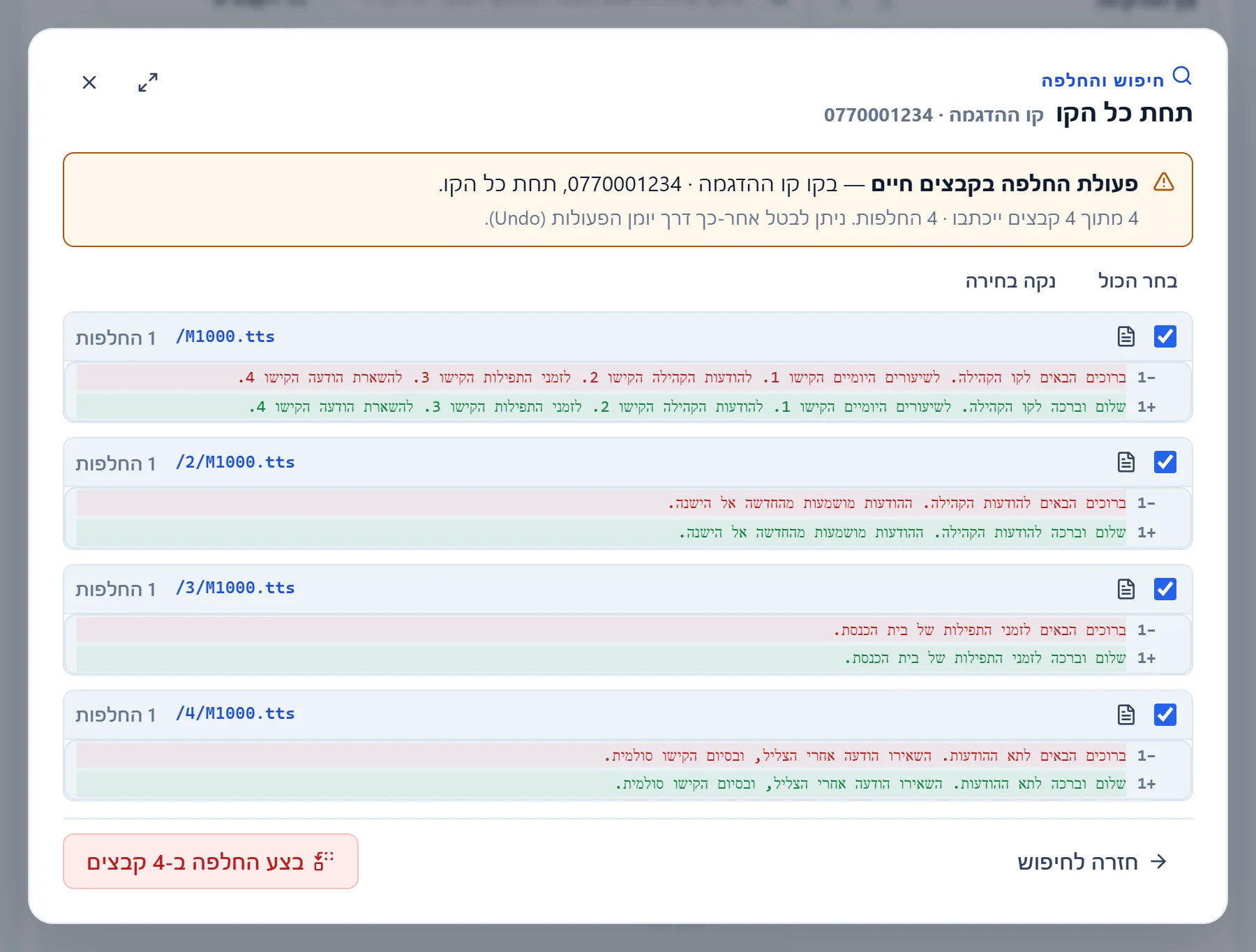
- האזהרה: באיזה קו ומאיזו שלוחה תבוצע ההחלפה, וכמה קבצים ישתנו.
- קובץ שישתנה, עם השורות לפני ואחרי ההחלפה. אפשר לבטל את הסימון שלו.
- חזרה לחיפוש, או ביצוע ההחלפה בקבצים שסומנו.
ביטול החלפה#
כל ההחלפה נרשמת כפעולה אחת, וביטול שלה מחזיר כל קובץ לתוכן שהיה בו לפני ההחלפה. יש שלוש דרכים:
- בטל בסרגל הפעולות.
- יומן פעולות — שם רואים את כל הפעולות האחרונות, ואפשר לבטל עד נקודה מסוימת.
- המקשים CtrlZ.
אפשרויות התאמה וסינון#
התאמה — איך משווים את הטקסט:
| אפשרות | מה היא עושה |
|---|---|
| התאם סימני ניקוד | כבויה כברירת מחדל: חיפוש "שלום" מוצא גם "שָׁלוֹם" בקובצי הקראה מנוקדים |
| התעלם מתווי פיסוק | "שלום עולם" ימצא גם "שלום, עולם" |
| התעלם מתווי רווח לבן | מספר רווחים שונה לא מפריע להתאמה |
| אתר מילים שלמות בלבד | לא מוצא את המילה כשהיא חלק ממילה ארוכה יותר |
| התאם רישיות (אנגלית) | מבחין בין אותיות גדולות לקטנות באנגלית |
| ביטוי רגולרי (regex) | למשתמשים מתקדמים — חיפוש לפי תבנית |
סינון — היכן לחפש:
- רק בקבצים מסוג — למשל הגדרות · ini או הקראה · tts.
- רק בשלוחות מסוג — למשל רק בשלוחות מסוג תפריט. בחירת סוג בלי טקסט חיפוש מציגה רשימה של כל השלוחות מאותו סוג.
מה לא נכלל בחיפוש#
- תוכן של קבצי שמע. קבצי שמע נמצאים לפי השם שלהם בלבד, לא לפי מה שנאמר בהם.
- תיקיות מערכת: סל המחזור, התיעוד של השיחות וההקלטות.
- גודל: בהרצה אחת מוצגים עד 5,000 קבצים. קובץ טקסט גדול מאוד לא יוחלף, כדי לשמור על בטיחות.
אם משהו לא עבד#
"לא נמצאו התאמות"#
- בדקו את הכתיב.
- בדקו מאיזו שלוחה פתחתם את החלון. כדי לחפש בכל הקו, פתחו אותו מהשלוחה הראשית.
- אם הפעלתם סינון, ייתכן שהוא מצמצם יותר מדי. לחצו ניקוי הסינון.
"הקובץ השתנה מאז החיפוש"#
מישהו (או אתם, בחלון אחר) שינה את הקובץ אחרי החיפוש. כדי לא לדרוס את השינוי, הקובץ דולג. לחצו חפש את הבא כדי לרענן, ונסו שוב.
"אין התאמות בתוכן קבצים — ההחלפה חלה על תוכן בלבד"#
הטקסט נמצא רק בשמות של שלוחות או של קבצים, ואת אלה ההחלפה לא משנה. את השם של שלוחה או של קובץ משנים מסייר הקבצים.
שאלות נפוצות#
אפשר לחפש הגדרה מסוימת בכל השלוחות?#
כן. ההגדרות של כל שלוחה נשמרות בקובץ טקסט, והחיפוש קורא אותו. כתבו את שם ההגדרה בשדה חפש את:, ובתוצאות תראו כל שלוחה שבה היא מופיעה.
מה ההבדל בין החלף ל-החלף הכל?#
החלף מחליף התאמה אחת בכל פעם: הלחיצה הראשונה מוצאת אותה, והשנייה מחליפה. החלף הכל מציג קודם תצוגה מקדימה של כל הקבצים, ומחליף רק במה שסימנתם.
החלון זוכר חיפושים קודמים?#
כן. השדה חפש את: שומר בדפדפן את 15 החיפושים האחרונים.