
מדריך משימה6 דקות קריאה
חיבור הקו הראשון לאתר
איך מחברים קו של ימות המשיח לאתר — בוחרים דרך התחברות, בוחרים איפה לשמור את המפתח ומזינים את הפרטים. לוקח פחות מדקה.
בדף הזה
כדי לנהל קו מהאתר מחברים אותו פעם אחת. בוחרים איך להתחבר (מפתח API, או מספר מערכת וסיסמה), בוחרים איפה לשמור את המפתח, ומזינים את הפרטים. לרוב המשתמשים מתאים מפתח API למערכת עם שמירה מוצפן בשרת — חיבור קבוע שעובד מכל מכשיר, וכל יכולות האתר זמינות בו.
צעדים#
- פותחים את חלון החיבור. בכניסה הראשונה, כשעוד אין קו מחובר, החלון נפתח מעצמו. אם הוא לא פתוח — בסייר הקבצים מופיע "מתחברים לימות המשיח" עם הכפתור חיבור קו לימות. אפשר גם ללחוץ על חברו קו לימות בתחתית סרגל הפעולות (צד שמאל).
- בוחרים איך להתחבר. בשאלה איך להתחבר לקו? בחרו אחת משלוש הדרכים: מפתח API למערכת (מסומן המומלץ למערכת אחת), מספר מערכת וסיסמה או מפתח לכל המערכות בחשבון. ההבדלים — בטבלה למטה.
- בוחרים איפה לשמור את המפתח. בשאלה איפה לשמור את המפתח? בחרו מוצפן בשרת (מסומן מומלץ), בדפדפן הזה בלבד או קוד פתיחה אישי. בחיבור עם סיסמה החיבור תמיד נשמר בדפדפן.
- מזינים את הפרטים. הדביקו את המפתח בשדה מפתח API — או, בחיבור עם סיסמה, מלאו מספר מערכת ו-סיסמת ניהול. בשדה שם הקו אפשר לתת לקו שם שיוצג באתר, למשל "הקו הראשי" (לא חובה).
- מאשרים את התנאים — רק בחיבור הראשון. מתחת לטופס מופיעה תיבת סימון לאישור תנאי השימוש ומדיניות הפרטיות. הכפתור לא נלחץ עד שמסמנים אותה.
- מתחברים. לחצו חיבור הקו (בחיבור עם סיסמה — התחברות). אחרי שנייה-שתיים מופיעה ההודעה "הקו חובר בהצלחה".
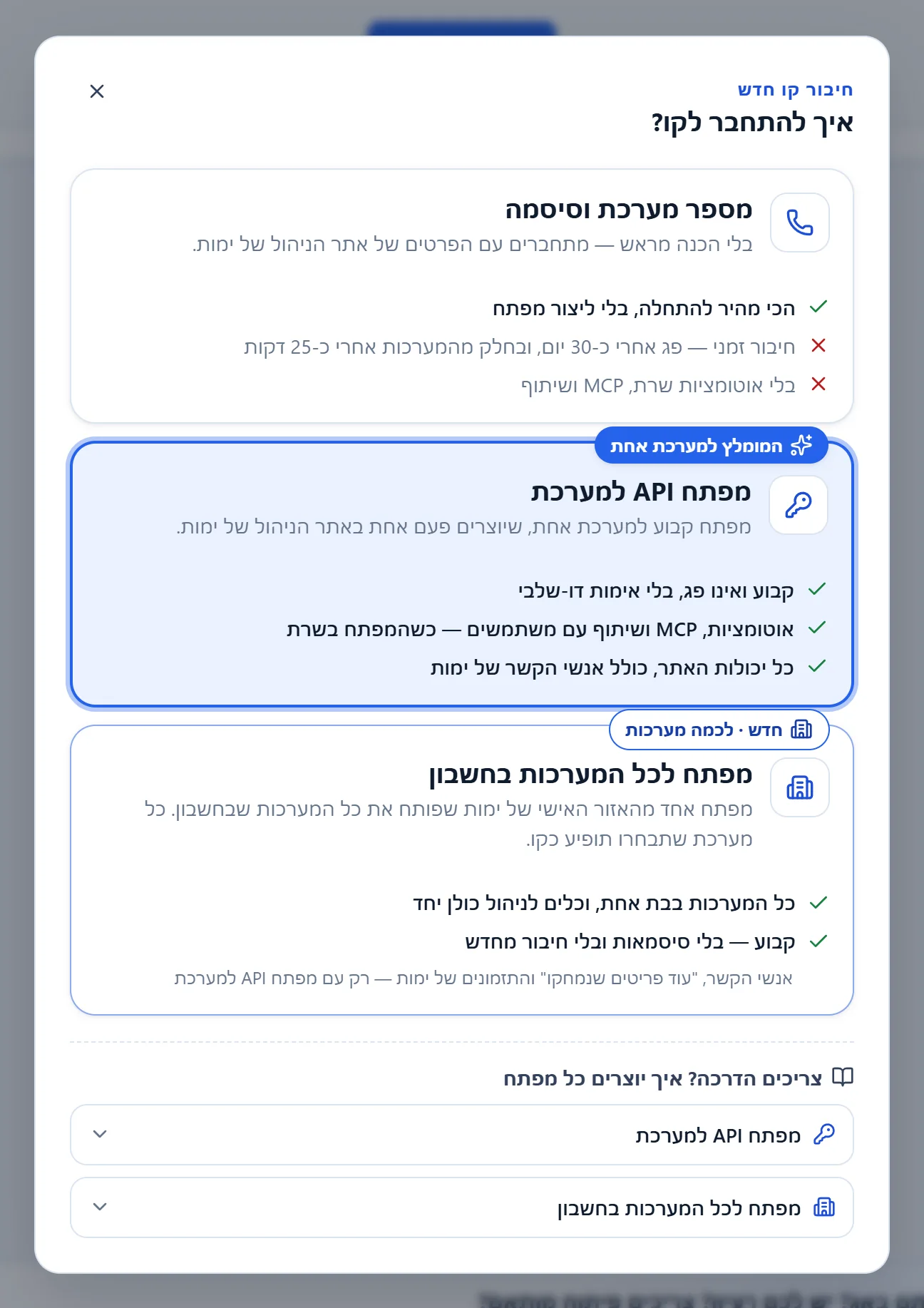
- מספר מערכת וסיסמה — הכי מהיר להתחלה, אבל זמני.
- מפתח API למערכת — חיבור קבוע למערכת אחת. מומלץ לרוב המשתמשים.
- מפתח לכל המערכות בחשבון — כשיש לכם כמה מערכות בימות.
מה רואים בסוף#
- ההודעה "הקו חובר בהצלחה" ואחריה מספר המערכת.
- בתחתית סרגל הפעולות מופיע שם הקו (או מספר המערכת), ומתחתיו "מחובר" עם נקודה ירוקה.
- סייר הקבצים נפתח על השלוחה הראשית של הקו, ואפשר להתחיל לעבוד.
איזו דרך התחברות לבחור#
| נושא | מפתח API למערכת | מספר מערכת וסיסמה | מפתח לכל המערכות בחשבון |
|---|---|---|---|
| מתי מתאים | לרוב המשתמשים, למערכת אחת | כדי להתחיל מהר, בלי ליצור מפתח | כשיש לכם כמה מערכות בחשבון ימות אחד |
| משך החיבור | קבוע — אינו פג | זמני — פג אחרי כ-30 יום, ובחלק מהמערכות אחרי כ-25 דקות | קבוע — אלא אם הגדרתם למפתח תוקף |
| אוטומציות, שיתוף וחיבור עוזרי AI | כן, כשהמפתח שמור בשרת | לא | כן |
| מה צריך להכין | מפתח שיוצרים פעם אחת באתר הניהול של ימות | מספר המערכת וסיסמת הניהול | מפתח מהאזור האישי של ימות |
איפה לשמור את המפתח#
| נושא | מוצפן בשרת | בדפדפן הזה בלבד | קוד פתיחה אישי |
|---|---|---|---|
| איך זה עובד | המפתח נשמר אצלנו מוצפן, ונפתח רק כדי לפנות לימות | המפתח לא נשלח לשרת שלנו — הדפדפן פונה ישירות לימות | המפתח נשמר מוצפן בקוד שרק אתם יודעים |
| מכשירים | עובד מכל מכשיר — מחברים פעם אחת | רק בדפדפן הזה. במכשיר אחר, או אחרי ניקוי הדפדפן, מזינים שוב | מזינים את הקוד בכל כניסה לאתר |
| אוטומציות, גיבויים מתוזמנים, שיתוף ועוזרי AI | כן | לא | לא |
יצירת מפתח API#
את המפתח יוצרים פעם אחת, באתר הניהול של ימות המשיח. בחלון החיבור יש קישור ישיר לדף ניהול המפתחות של ימות, וגם הדרכה מקוצרת תחת "צריכים הדרכה? איך יוצרים כל מפתח".
מפתח API למערכת אחת:
- נכנסים לאתר הניהול של ימות עם מספר המערכת וסיסמת הניהול.
- בלשונית "אבטחה" בוחרים "ניהול מפתחות גישה".
- יוצרים מפתח חדש. כדי שכל האתר יעבוד, אל תגבילו אותו לשירותים מסוימים או לכתובות IP.
- מעתיקים את המפתח ומדביקים אותו בשדה מפתח API.
מפתח לכל המערכות בחשבון: נכנסים לאזור האישי של ימות, בוחרים "ניהול מפתחות API" ויוצרים מפתח חדש. ימות מציגה את המפתח פעם אחת בלבד — העתיקו אותו מיד. הוא מתחיל ב-yk_live_. אחרי שמדביקים אותו בשדה מפתח החשבון ולוחצים בדיקת המפתח, בוחרים אילו מערכות לחבר, וכל מערכת מופיעה באתר כקו נפרד.
אימות דו-שלבי#
בחיבור עם מספר מערכת וסיסמה, ימות עשויה לבקש אימות דו-שלבי — בדרך כלל במכשיר או בכתובת חדשים. אז נפתח המסך אימות דו-שלבי:
- בוחרים לאן לשלוח את הקוד — אימייל או טלפון — ולוחצים על כפתור השליחה.
- מקלידים את הקוד שהגיע בשדה קוד אימות ולוחצים אימות.
אם האימות אצלכם הוא במפתח גישה (Passkey), לחצו המשך אימות דו־שלבי באתר ימות המשיח: האימות נעשה באתר של ימות, ובסיומו חוזרים לאתר מחוברים.
אם משהו לא עבד#
"מספר המערכת או הסיסמה שגויים"#
בדקו את מספר המערכת (כמו שהוא מופיע באתר הניהול של ימות, למשל 077-000-1234) ואת סיסמת הניהול. שימו לב: ניסיונות כושלים רבים מדי עלולים לגרום לימות לנעול את החשבון. אם זה קורה — המתינו, או פנו לימות המשיח.
"ימות לא קיבלה את המפתח — בדקו שהוא בתוקף"#
המפתח בוטל, פג או הועתק חלקית. צרו מפתח חדש באתר הניהול של ימות והדביקו אותו שוב.
"הקו חובר, אבל רק לכ-25 דקות"#
במערכות מסוימות ימות לא מאפשרת חיבור קבוע עם מספר מערכת וסיסמה. לחיבור קבוע: צרו מפתח API (ראו יצירת מפתח API), ואז בבורר הקווים לחצו על סמל המפתח ליד הקו — החלפת שיטת החיבור.
"אין תקשורת עם ימות המשיח — בדקו את חיבור האינטרנט"#
החיבור לאינטרנט נקטע, או שימות לא זמינה כרגע. בדקו את החיבור ונסו שוב בעוד דקה.
"הקו הזה כבר מחובר"#
הקו כבר רשום אצלכם. בחרו אותו בבורר הקווים, בתחתית סרגל הפעולות.
שאלות נפוצות#
אפשר לחבר כמה קווים?#
כן. בבורר הקווים שבתחתית סרגל הפעולות לחצו הוספת קו, וחברו כל קו באותה דרך. כשיש יותר מקו אחד, עוברים ביניהם מאותו בורר.
איך משנים את שם הקו או את שיטת החיבור אחר כך?#
בבורר הקווים, ליד כל קו יש סמלים: שינוי שם לשם שמוצג באתר, ו-החלפת שיטת החיבור — למשל כדי לעבור מסיסמה למפתח API.
מה ההבדל בין שם הקו למספר המערכת?#
מספר המערכת הוא המספר של הקו בימות המשיח. שם הקו הוא כינוי שמוצג רק באתר, כדי שיהיה קל לזהות את הקו בבורר הקווים. אפשר לשנות אותו בכל רגע.
איך מנתקים קו מהאתר?#
בבורר הקווים, לחצו על סמל הפח ליד הקו (ניתוק הקו). הקו עצמו בימות לא משתנה — רק החיבור לאתר מוסר. אם חיברתם עם מפתח API, כדאי לבטל את המפתח גם באתר הניהול של ימות.