
מדריך משימה4 דקות קריאה
התקנת האתר כאפליקציה בטלפון — אנדרואיד ואייפון
באנדרואיד לוחצים "התקנה" בסרגל העליון של האתר ב-Chrome. באייפון פותחים ב-Safari, לוחצים שיתוף ובוחרים "הוספה למסך הבית". בלי חנות, ותמיד מעודכן.
בדף הזה
את האתר אפשר להתקין בטלפון כמו אפליקציה — בלי Google Play ובלי קובץ התקנה. באנדרואיד, ב-Chrome, לוחצים התקנה בסרגל העליון של האתר. באייפון ובאייפד פותחים את האתר ב-Safari, לוחצים על כפתור השיתוף ובוחרים הוספה למסך הבית. אחרי ההתקנה יש למערכת אייקון במסך הבית, והיא נפתחת ממנו בחלון משלה, בלי סרגל כתובת — תמיד בגרסה העדכנית של האתר.
צעדים#
- בטלפון אנדרואיד, פתחו את האתר ב-Chrome והתחברו לחשבון. המערכת נפתחת כרגיל, עם הסרגל העליון.
- בסרגל העליון, לחצו התקנה. נפתח חלון ההתקנה של Chrome.
- אשרו בחלון של Chrome. מופיעה ההודעה "האפליקציה מותקנת — אפשר לפתוח אותה מהאייקון במסך הבית".
- במסך הבית של הטלפון, הקישו על האייקון החדש. המערכת נפתחת בחלון משלה, מחוברת לאותו חשבון.

- התקנה — פותח את חלון ההתקנה של Chrome.
- כפתור התפריט — בתחתית התפריט נמצא גם התקנת האפליקציה.
התקנה באייפון ובאייפד#
באייפון ובאייפד ההתקנה נעשית מ-Safari עצמו. האתר לא יכול לפתוח לבד את חלון ההתקנה, ולכן אין בו כפתור התקנה בסרגל העליון.
- פתחו את האתר ב-Safari והתחברו לחשבון.
- בסרגל של Safari, הקישו על כפתור השיתוף (ריבוע עם חץ למעלה). נפתחת רשימת האפשרויות.
- בחרו הוספה למסך הבית. אם היא לא מופיעה, גללו מטה ברשימה.
- הקישו הוספה. האייקון מופיע במסך הבית.
- פתחו את המערכת מהאייקון. אם מוצג מסך ההתחברות — התחברו שוב, פעם אחת.
מה רואים בסוף#
- במסך הבית של הטלפון יש אייקון של המערכת.
- הקשה על האייקון פותחת את המערכת במסך מלא, בלי סרגל הכתובת ובלי הלשוניות של הדפדפן.
- באנדרואיד ההתחברות משותפת עם Chrome: מי שמחובר בדפדפן מחובר גם באפליקציה.
- בתוך האפליקציה המותקנת הכפתורים התקנה ו-התקנת האפליקציה כבר לא מוצגים.
עוד מקומות שבהם מתקינים#
הכפתור התקנה שבסרגל העליון הוא הדרך המהירה, אבל יש עוד שני מקומות:
- בתפריט החשבון. בטלפון, לחצו על כפתור התפריט (שלושת הקווים בפינה), ובתחתית התפריט לחצו על השם שלכם. בתפריט החשבון בחרו התקנת האפליקציה.
- בדף העזרה. ב-עזרה ויצירת קשר, בכרטיס התקנה כאפליקציה בטלפון, יש כפתור התקנת האפליקציה והוראות לכל סוג טלפון.
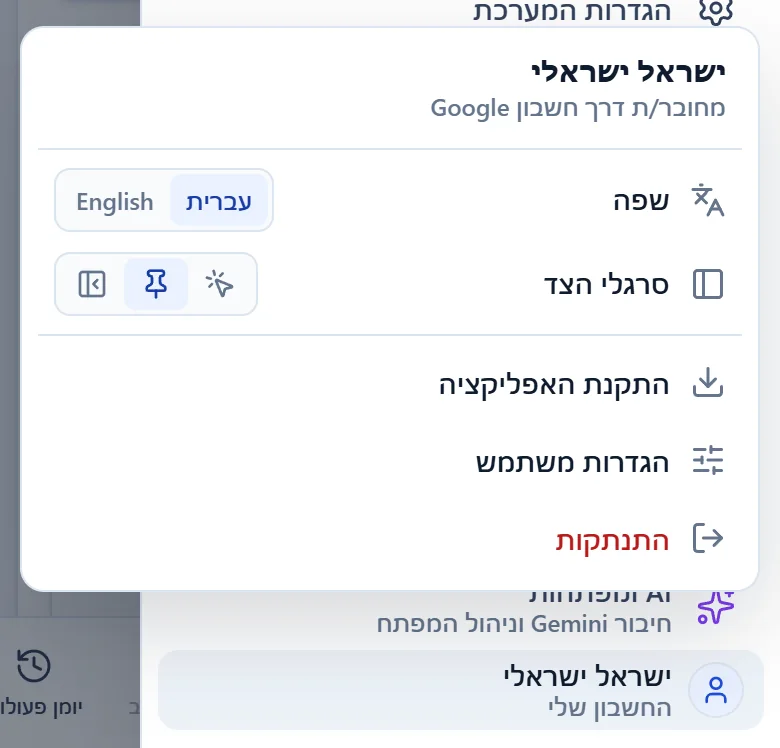
- השם שלכם בתחתית התפריט — פותח את תפריט החשבון.
- התקנת האפליקציה.
עדכונים#
לאפליקציה אין גרסה ישנה שצריך לעדכן: כל פתיחה שלה טוענת את הגרסה האחרונה של האתר.
אפליקציה שנשארה פתוחה ברקע, למשל כמה ימים, מציגה הודעה כשיוצאת גרסה חדשה: "יש גרסה חדשה של המערכת", עם הכפתור רענון. לחצו עליו כשנוח לכם — אחרי שסיימתם לשמור את מה שעבדתם עליו. ההודעה לא מרעננת לבד.
אם משהו לא עבד#
הכפתור "התקנה" לא מופיע בסרגל העליון#
הכפתור מופיע רק כש-Chrome מוכן להתקין את האתר. הוא לא מופיע כש:
- המערכת כבר מותקנת בטלפון, או שאתם בתוך האפליקציה המותקנת;
- סגרתם את חלון ההתקנה של Chrome בלי להתקין. אז הכפתור מוסתר מהסרגל לחודש, כדי לא להציק;
- האתר פתוח בדפדפן אחר, או בתוך אפליקציה אחרת שפתחה קישור.
מה עושים: בתפריט החשבון בחרו התקנת האפליקציה. אם הוא לא שם, רעננו את הדף ובדקו שוב. אם גם אז אין — פתחו את התפריט של Chrome (שלוש הנקודות) ובחרו התקנת אפליקציה או הוספה למסך הבית.
באייפון לא מופיעה האפשרות "הוספה למסך הבית"#
ודאו שהאתר פתוח ב-Safari, ולא בתוך אפליקציה אחרת שפתחה את הקישור. ברשימת השיתוף של Safari, גללו מטה — האפשרות נמצאת לרוב בהמשך הרשימה.
בפתיחה מהאייקון מוצג מסך ההתחברות#
באייפון, האפליקציה שבמסך הבית לא תמיד יודעת שהתחברתם ב-Safari. התחברו שוב, פעם אחת, מתוך האפליקציה.
"יש גרסה חדשה של המערכת"#
זו לא שגיאה: יצאה גרסה חדשה של האתר בזמן שהאפליקציה הייתה פתוחה. לחצו רענון בהודעה, או סגרו את האפליקציה ופתחו אותה מחדש.
שאלות נפוצות#
צריך להוריד משהו מ-Google Play או מ-App Store?#
לא. ההתקנה נעשית מהאתר עצמו, בלי חנות אפליקציות ובלי קובץ התקנה. הכול מגיע מהכתובת של האתר.
האפליקציה שונה מהאתר?#
לא. זה אותו אתר, באותו חשבון, עם אותם קווים וקבצים — רק שהוא נפתח מאייקון במסך הבית ובחלון משלו.
צריך לעדכן את האפליקציה מדי פעם?#
לא. כל פתיחה טוענת את הגרסה האחרונה. אם האפליקציה נשארה פתוחה ויצאה גרסה חדשה, תופיע הודעה עם רענון.
איך מסירים את האפליקציה?#
כמו כל אפליקציה: לחיצה ארוכה על האייקון במסך הבית ובחירה בהסרה. ההסרה לא נוגעת בחשבון ובקווים — הם ממשיכים לעבוד מהאתר.