
מדריך משימה5 דקות קריאה
הקראה אוטומטית של התפריט ושל שמות הקבצים
האתר כותב לבד את הודעת התפריט משמות התת-שלוחות, ואת הכותרות המוקראות של הקבצים משמות הקבצים. בודקים בתצוגה מקדימה, עורכים ושומרים, בלי AI.
בדף הזה
באתר יש שני כלים שכותבים את טקסט ההקראה במקומכם. הודעת התפריט נבנית משמות התת-שלוחות, למשל "לדף היומי הקישו 1." הכותרות של הקבצים נבנות משמות הקבצים. שני הכלים נפתחים בלחיצה ימנית על שלוחה. הם מציגים קודם תצוגה מקדימה שאפשר לערוך, ושומרים רק כשמאשרים. אין בהם AI, ולכן הם לא דורשים מפתח AI.
ימות מקריאה בקול ממוחשב את הודעת התפריט (M1000.tts) כשנכנסים לתפריט, ואת הכותרות מ-TitleVoice.ini לפני כל קובץ כשההקראה שלהן מופעלת בשלוחה. ההסברים של ימות: הודעת התפריט, כותרת לכל קובץ.
יצירת הודעת התפריט#
- בסייר הקבצים, עברו לשלוחה שבה התפריט מופיע כשורה ברשימה. לתפריט "שיעורים יומיים" (1), למשל, זו השלוחה הראשית.
- לחצו על שורת התפריט לחיצה ימנית, ובחרו יצירת הודעת תפריט מתתי-השלוחות. נפתח החלון הודעת תפריט מתתי-השלוחות, עם שורה לכל תת-שלוחה, למשל "לדף היומי הקישו 1."
- בחרו נוסח: "הקישו" או "הקש". כל השורות מתעדכנות.
- ערכו שורה לפי הצורך: כתבו בתוכה, הזיזו אותה עם החצים למעלה ו-למטה, או הורידו אותה עם הסרה.
- בדקו את הטקסט במקטע התוצאה הסופית. אפשר לערוך גם אותו.
- לחצו שמירה כ-M1000.tts. מופיעה ההודעה "הודעת התפריט נשמרה כ-M1000.tts", והקובץ מופיע בשלוחת התפריט.
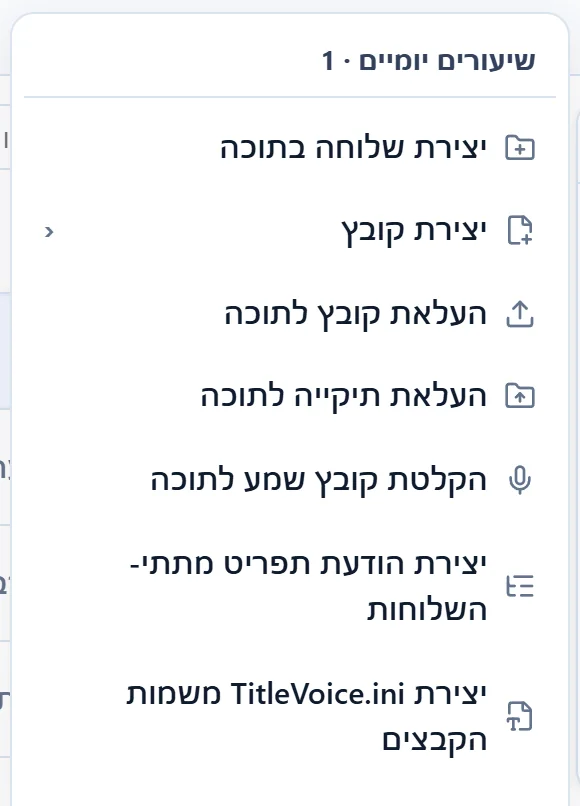
- יצירת הודעת תפריט מתתי-השלוחות — מופיע רק בשלוחה מסוג תפריט.
- יצירת TitleVoice.ini משמות הקבצים — כותרת מוקראת לכל קובץ.
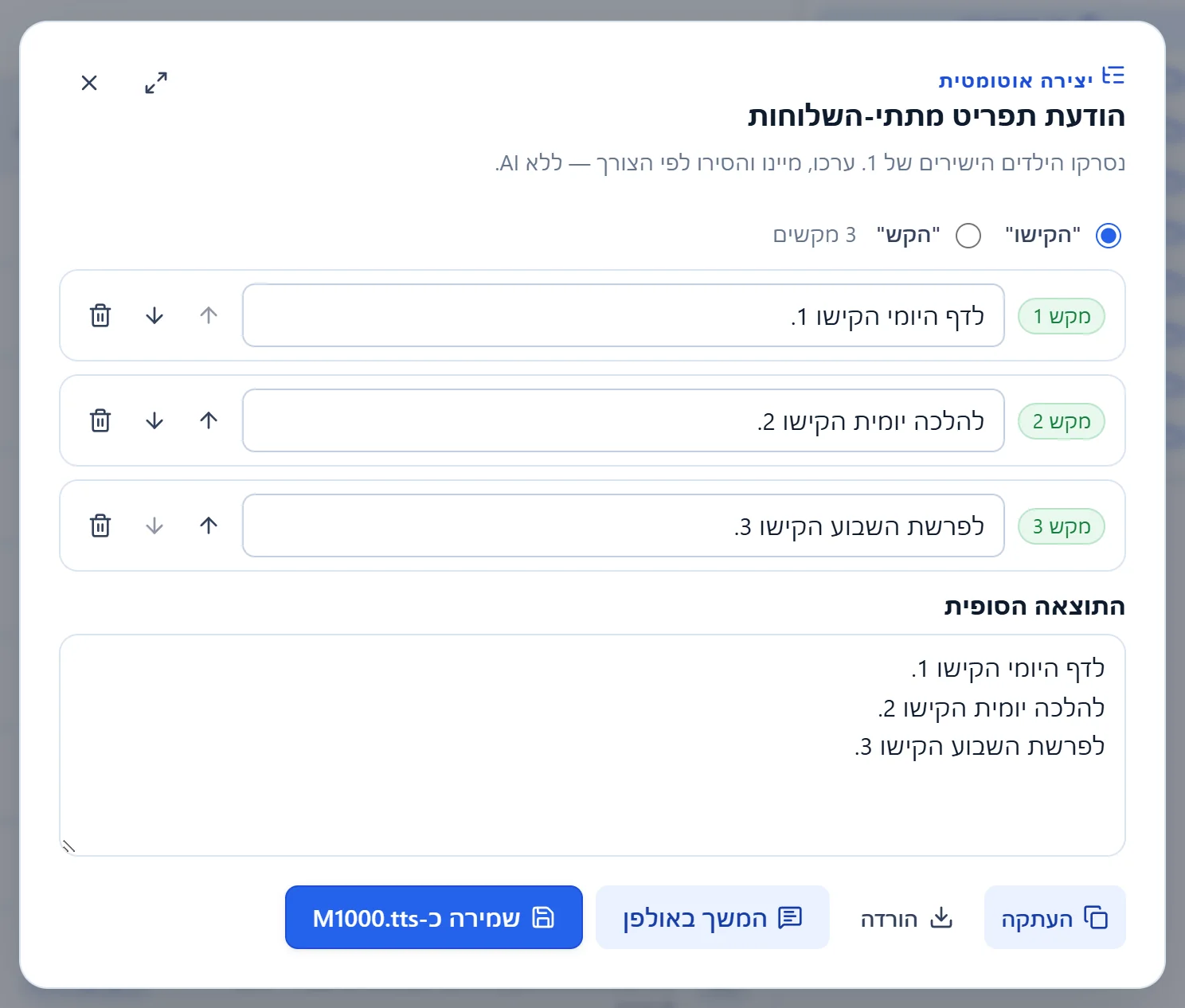
- הנוסח — "הקישו" או "הקש".
- שורה של מקש — עריכה, הזזה והסרה.
- התוצאה הסופית — הטקסט שיוקרא למתקשרים.
- שמירה כ-M1000.tts.
מה רואים בסוף#
- ההודעה "הודעת התפריט נשמרה כ-M1000.tts".
- בשלוחת התפריט מופיע הקובץ M1000.tts. מי שנכנס לתפריט שומע את הטקסט בקול ממוחשב.
- אם כבר היה שם M1000.tts, האתר שאל לפני ההחלפה ושמר עותק גיבוי של הקובץ הקודם.
איך נבנית כל שורה#
- המקש — מספר התת-שלוחה. נכנסות רק תת-שלוחות שהמספר שלהן הוא מקש אחד: 0–9, * או #. השורות מסודרות לפי הסדר במקלדת הטלפון.
- השם — שם התצוגה של התת-שלוחה. כשאין לה שם תצוגה, נכתב שם לפי הסוג שלה, למשל "השארת הודעה", או "שלוחה מספר" ואחריו המספר.
- הנוסח — האות ל' לפני השם, ואחריה המקש: "לפרשת השבוע הקישו 3."
בחלון יש עוד שלושה כפתורים: העתקה מעתיק את הטקסט, הורדה שומר אותו כקובץ במחשב, ו-המשך באולפן פותח אותו באולפן ההודעות.
יצירת כותרת לכל קובץ (TitleVoice.ini)#
- בסייר הקבצים, עברו לשלוחה שבה השלוחה עם הקבצים מופיעה כשורה. לשלוחה "דף היומי" (1/1), למשל, היכנסו ל"שיעורים יומיים".
- לחצו על השורה של השלוחה לחיצה ימנית, ובחרו יצירת TitleVoice.ini משמות הקבצים. נפתחת טבלה עם שורה לכל קובץ שמע: קובץ, מפתח, שם מוצע, ערך קיים ו-מצב.
- בחרו איך לשמור: מיזוג (שומר קיים, מוסיף חדשים), או בנייה מחדש שכותב את כל הקובץ מחדש.
- תקנו שמות בעמודה שם מוצע, ובעמודה בחירה בטלו את הסימון בקבצים שלא צריכים כותרת.
- לחצו שמירה (בבנייה מחדש — בנייה מחדש ושמירה). מופיעה ההודעה "TitleVoice.ini נשמר".
בעמודה מצב רואים מה יקרה לכל קובץ: יתווסף, יעודכן, ללא שינוי, דורש עריכה או יוסר. השם המוצע הוא שם הקובץ כפי שהועלה, בלי הסיומת.
הקראה אוטומטית בהעלאת תיקייה#
כשמעלים תיקייה שלמה מהמחשב, בתצוגה המקדימה של ההעלאה יש מקטע הקראה אוטומטית עם שתי אפשרויות: הקראת התפריט ו-הקראת שמות הקבצים. הן כותבות את אותם שני קבצים לשלוחות שההעלאה יוצרת, וגם מפעילות את הקראת הכותרות בשלוחה. שלוחה שכבר הייתה בקו לא משתנה. ראו העלאת תיקייה שלמה.
אם משהו לא עבד#
"לא נמצאו תת-שלוחות עם מקש חיוג (0-9, *, #)."#
לתפריט אין תת-שלוחות שהמספר שלהן הוא מקש אחד. צרו תת-שלוחות במספרים 0–9, או שנו את המספרים שלהן עם שינוי שם ומספר.
"שימו לב: קיים M1000.wav"#
בשלוחה יש הקלטה של הודעת התפריט. כשיש הקלטה, ימות משמיעה אותה ומתעלמת מ-M1000.tts. כדי שהטקסט החדש יישמע, מחקו את M1000.wav או העבירו אותו לשלוחה אחרת.
"לא נמצאו קובצי שמע תוכן בשלוחה זו."#
בשלוחה אין קבצי שמע ממוספרים. העלו קבצים, ואז הפעילו את הכלי שוב. ראו העלאת קבצי שמע לשלוחה.
הכותרות נשמרו, אבל לא שומעים אותן#
ההקראה של הכותרות לא מופעלת בשלוחה. הפעילו את כותרת בקול ממוחשב מתוך TitleVoice.ini, כמו שמוסבר למעלה.
שאלות נפוצות#
הוספתי תת-שלוחה. צריך לבנות את ההודעה מחדש?#
כן. הפעילו שוב את יצירת הודעת תפריט מתתי-השלוחות. הכלי בונה את ההודעה מכל התת-שלוחות שקיימות עכשיו, ולפני ההחלפה שומר עותק גיבוי של ההודעה הקודמת.
אפשר ליצור כך את ההודעה של התפריט הראשי?#
הכלי נפתח מהשורה של התפריט, ולתפריט הראשי אין שורה כזו. בשלוחה הראשית, לחצו על הסמל עריכת תוכן הקובץ בשורה של M1000.tts. הטקסט נפתח באולפן ההודעות, ושם מוסיפים את השורה של השלוחה החדשה ולוחצים שמור TTS.
הכלים האלה משתמשים ב-AI?#
לא. הטקסט נבנה ישירות משמות השלוחות והקבצים, בלי AI ובלי עלות. AI נכנס לתמונה רק אם בוחרים להקריא את הטקסט בקול AI באולפן ההודעות.