
מדריך משימה6 דקות קריאה
גיבוי ויצוא של הקו — לענן, למחשב או לתוכנת Windows
איך מגבים שלוחה או את כל הקו מהאתר — לאחסון ענן כמו Google Drive, להורדה למחשב או לתוכנת Windows — פעם אחת או קבוע, ואיך משחזרים עם "יבוא".
בדף הזה
בסייר הקבצים, יצוא / גיבוי בסרגל הניווט שומר עותק של השלוחה שבה אתם נמצאים, כולל כל תתי-השלוחות שלה — או של כל הקו, מהשלוחה הראשית. בוחרים לאן: אחסון ענן (Google Drive, Dropbox, S3, WebDAV, SFTP ועוד), המחשב הזה (ZIP או תיקייה) או תוכנת Windows. גיבוי לענן אפשר להריץ פעם אחת או לקבוע שירוץ לבד כל יום או כל שבוע. הכיוון ההפוך — יבוא.
צעדים: גיבוי לאחסון ענן#
- בסייר הקבצים, עברו לשלוחה שרוצים לגבות — או לשלוחה הראשית, כדי לגבות את כל הקו.
- בסרגל הניווט (צד ימין), לחצו יצוא / גיבוי. נפתח החלון, ובשלב מה לגבות? מופיעה השלוחה הנוכחית. אפשר להחליף אותה ב-שינוי….
- בשלב לאן?, בחרו אחסון ענן.
- בשלב איזה אחסון?, בחרו יעד שכבר חיברתם. בפעם הראשונה בחרו חיבור Google Drive — נפתח חלון של Google, מאשרים פעם אחת, והיעד מוכן. ליעדים אחרים בחרו יעד אחר….
- ב-Google Drive, אפשר לבחור תיקייה עם בחירה מהדרייב…. בלי בחירה, הגיבוי נשמר בתיקייה הראשית של ה-Drive.
- בשלב איך?, בחרו גיבוי או סנכרון (ההבדל בטבלה למטה).
- בשלב מתי?, בחרו עכשיו, פעם אחת, או קבוע — ואז תדירות (יומי או שבועי), יום ושעה.
- לחצו על הכפתור הראשי בתחתית החלון — למשל התחלת הגיבוי. מופיע "נשלח!" (או "נקבע!" במשימה קבועה), ואפשר לסגור את הדפדפן: המשימה ממשיכה לרוץ.
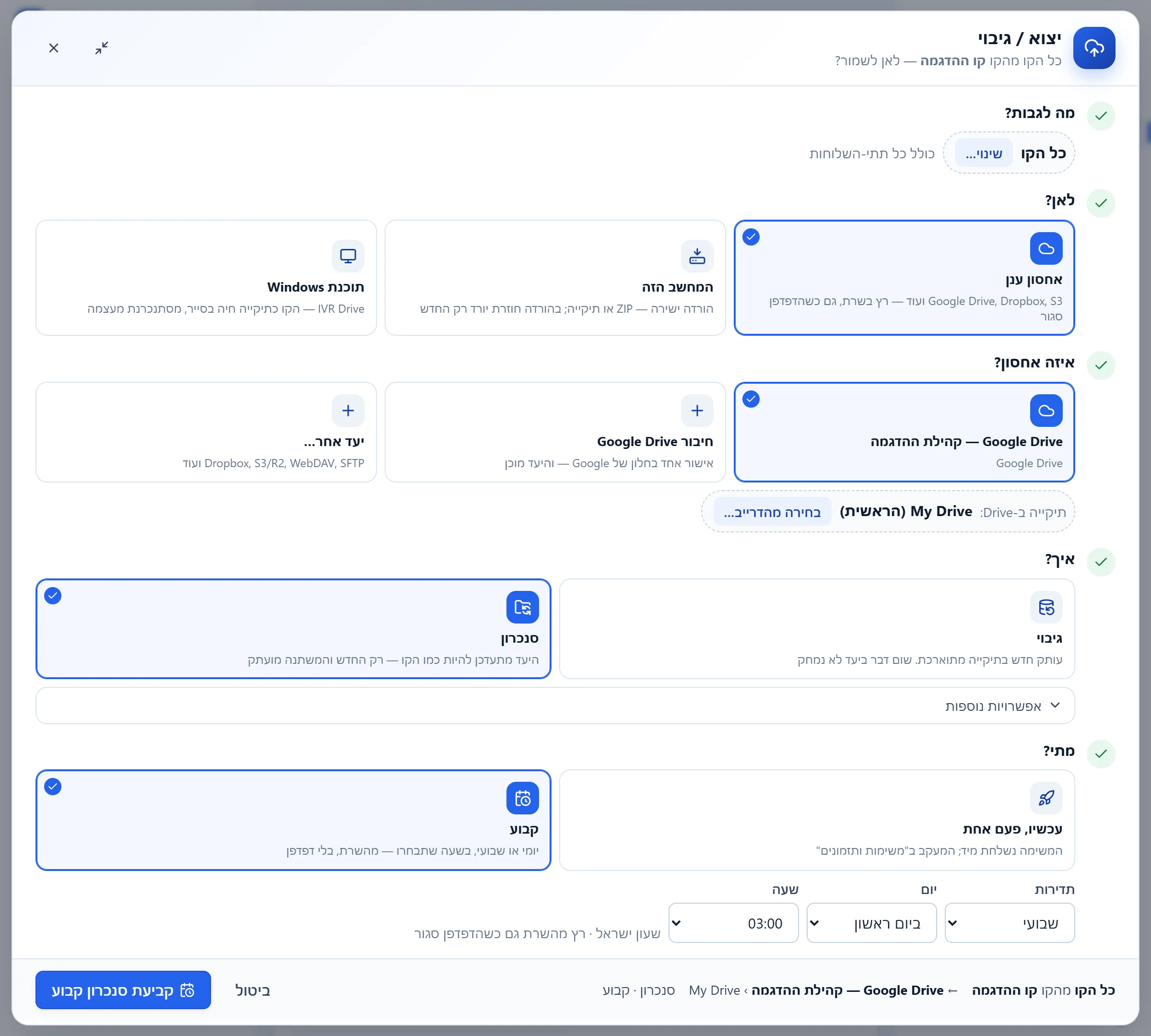
- לאן? — אחסון ענן, המחשב הזה או תוכנת Windows.
- איזה אחסון? — היעד, והתיקייה בתוכו.
- איך? — גיבוי או סנכרון, ואפשרויות נוספות.
- מתי? — פעם אחת או קבוע, עם תדירות, יום ושעה.
| נושא | גיבוי | סנכרון |
|---|---|---|
| מה נשמר | עותק חדש בתיקייה עם תאריך, בכל פעם | היעד מתעדכן להיות כמו הקו — רק החדש והמשתנה מועתק |
| מה קורה ביעד | שום דבר לא נמחק | ברירת המחדל: שום דבר לא נמחק. אפשר לבקש מחיקת עודפים |
| מתאים ל… | גיבוי מתוארך שאפשר לחזור אליו | עותק עדכני תמיד, בלי לצבור תיקיות |
אפשרויות נוספות (בשלב איך?): לכלול את סל המחזור, לכלול יומנים ולוגים (עשויים להכיל מספרי מתקשרים), לכלול קבצים עם נתונים אישיים (רשימות תפוצה, זיהויים), והרצת ניסיון — דוח בלבד, בלי לשנות דבר. בסנכרון יש גם מחיקת עודפים ביעד (סנכרון מראה): קובץ שכבר לא קיים בקו יימחק מהיעד. לפני סנכרון כזה מוצגת אזהרה, וכדאי להריץ קודם ניסיון.
מה רואים בסוף#
- בסרגל הניווט, משימות ותזמונים מראה כל משימה: מה גובה, לאן, ומצב — רץ עכשיו עם פס התקדמות, או הושלם. בסיום, דוח מציג כמה קבצים הועתקו וכמה דולגו.
- משימה קבועה מופיעה בכרטיס מה רץ מעצמו, עם הריצה הבאה ותוצאת הריצה האחרונה. היא מופיעה גם בדף אוטומציות, עם התגית גיבוי וסנכרון.
- משימה חד-פעמית שהסתיימה אפשר להפוך לקבועה בכפתור הפוך למשימה קבועה — עם אותם פרטים בדיוק.
גיבוי למחשב#
בחלון יצוא / גיבוי, בשלב לאן?, בחרו המחשב הזה ולחצו להורדה. נפתח חלון ההורדה של השלוחה: בוחרים ZIP או תיקייה רגילה, ושמות ידידותיים או מדויקים. בהורדה חוזרת בוחרים את אותה תיקייה, או את קובץ ה-ZIP הקודם — ויורד רק מה שהתחדש בקו. הפירוט המלא — בהורדת קבצים ושלוחות שלמות למחשב.
תוכנת Windows#
בשלב לאן?, בחרו תוכנת Windows, ולחצו לדף ההורדה של IVR Drive. IVR Drive מציג את הקו כתיקייה רגילה בסייר של Windows, ומתעדכן לבד. ההתקנה והחיבור — במדריך IVR Drive.
יבוא: שחזור מגיבוי או העתקה לקו#
- בסייר הקבצים, עברו לשלוחה שאליה מייבאים.
- בסרגל הניווט (צד ימין), לחצו יבוא. בשלב לאן? מופיעה השלוחה הנוכחית.
- בשלב מאיפה?, בחרו את המקור: מאחסון ענן, מהמחשב הזה או מקו אחר.
- מאחסון ענן: בחרו את היעד ואת תיקיית הגיבוי, ובחרו עכשיו, פעם אחת או קבוע.
- מהמחשב הזה: בחרו תיקייה או קובץ ZIP. לפני שמשהו עולה לקו מוצגת תוכנית מלאה: אילו שלוחות ייווצרו, אילו קבצים יועלו ולאן, ובאיזה סדר.
- מקו אחר: לחצו לבחירת הקו — נפתח חלון הניוד בין קווים (ראו ניוד וסנכרון בין קווים).
משימות ותזמונים#
משימות ותזמונים בסרגל הניווט מרכז את כל מה ששייך לגיבוי:
- משימות ודוחות — כל משימה שרצה או רצה עכשיו, עם ביטול למשימה פעילה ודוח למשימה שהסתיימה.
- מה רץ מעצמו — המשימות הקבועות, עם הריצה הבאה. פעיל מכבה ומדליק, ומחיקה מוחק את המשימה הקבועה. משימות שכבר רצו והדוחות שלהן נשמרים.
- יעדי אחסון — היעדים שחיברתם: חיבור Google Drive, יעד חדש, ובדיקה שמוודאת שהחיבור עובד.
מתוך שלוחה, הדף מציג רק את המשימות והתזמונים שלה ושל תתי-השלוחות שלה. המעקב של כל הקו — מהשלוחה הראשית.
אם משהו לא עבד#
"משימה קבועה רצה מהשרת גם כשהדפדפן סגור, ולכן היא זמינה רק לקו שמחובר בשיטת "מפתח API · הצפנה בשרת"…"#
הקו מחובר בסיסמה, או שהמפתח שמור רק בדפדפן. אפשר להריץ גיבוי חד-פעמי עכשיו. לגיבוי קבוע — חברו את הקו מחדש עם מפתח API ושמירה מוצפן בשרת (ראו מדריך חיבור הקו).
"אין לך הרשאת הורדה בשלוחה הזו — גיבוי מוריד את הקבצים מהקו"#
בקו ששותף איתכם אין לכם הרשאה להוריד קבצים מהשלוחה הזו. בקשו מבעל הקו להוסיף לכם הרשאת הורדה.
"אין לך הרשאת עריכה בשלוחה הזו — יבוא כותב לתוכה"#
יבוא כותב לשלוחה, ולכן הוא דורש הרשאת עריכה. בקשו אותה מבעל הקו, או בחרו שלוחה שבה יש לכם הרשאה.
"יותר מדי משימות גיבוי פעילות במקביל — המתינו לסיום אחת מהן."#
כמה משימות רצות כבר באותו זמן. המתינו שאחת תסתיים במשימות ותזמונים, ונסו שוב.
שאלות נפוצות#
מה ההבדל בין גיבוי לסנכרון?#
גיבוי יוצר בכל פעם עותק חדש בתיקייה עם תאריך, ואפשר לחזור לכל אחד מהם. סנכרון שומר עותק אחד עדכני: בכל ריצה עובר רק מה שחדש או השתנה.
הגיבוי ממשיך אם אסגור את הדפדפן?#
גיבוי לענן — כן. הוא רץ בשרת, וההתקדמות מופיעה במשימות ותזמונים כשתחזרו. הורדה למחשב רצה בדפדפן, ולכן צריך להשאיר אותו פתוח עד שהיא מסתיימת.
אפשר לגבות רק שלוחה אחת?#
כן. היכנסו אליה ולחצו יצוא / גיבוי, או לחצו עליה בלחיצה ימנית ובחרו יצוא / גיבוי של השלוחה.