
מדריך משימה6 דקות קריאה
כניסה לאתר עם Google או בקישור למייל
נכנסים לאתר בלחיצה — עם חשבון Google, או בקישור חד-פעמי למייל שתקף ל-15 דקות. החשבון באתר נפרד מהקו בימות, ואת הקו מחברים אחר כך.
בדף הזה
נכנסים לאתר בלי ליצור סיסמה חדשה: לוחצים התחברות בראש הדף, ובוחרים להמשיך עם Google — או כותבים כתובת מייל ומקבלים קישור כניסה. הקישור תקף ל-15 דקות ולכניסה אחת. זו הכניסה לחשבון שלכם באתר. את הקו בימות המשיח מחברים אחר כך, בנפרד.
צעדים#
- היכנסו לכתובת ivr.pitronai.com. נפתח דף הבית של האתר.
- בראש הדף, לחצו התחברות. בטלפון הכפתור נמצא בתפריט ☰ שבראש הדף. נפתח החלון ברוכים הבאים.
- לחצו להמשיך עם Google. עוברים לדף ההתחברות של Google.
- בחרו את חשבון Google שלכם. אחרי שנייה-שתיים חוזרים לאתר, מחוברים.
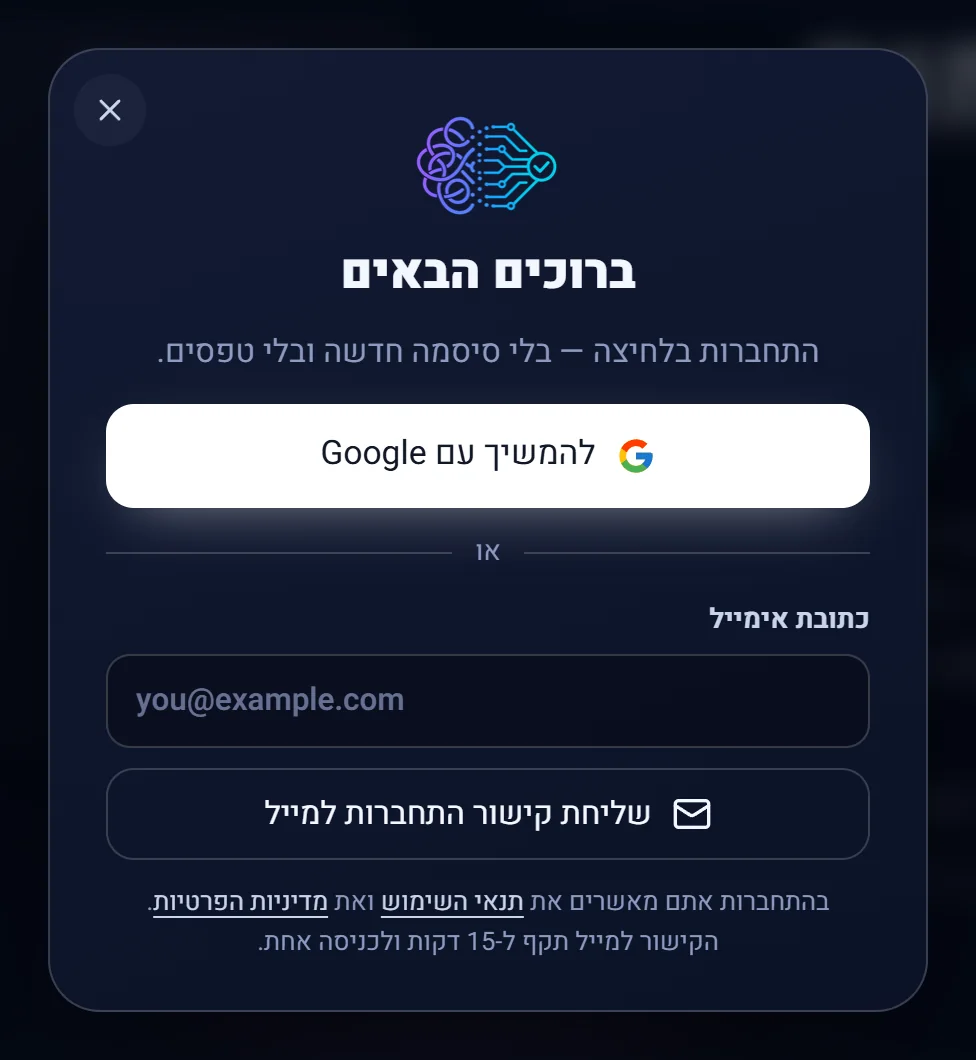
- להמשיך עם Google — כניסה עם חשבון Google.
- כתובת אימייל ו-שליחת קישור התחברות למייל — כניסה בלי Google.
- תזכורת: הקישור למייל תקף ל-15 דקות ולכניסה אחת.
מה רואים בסוף#
- בכניסה הראשונה: חלון החיבור לקו נפתח מעצמו, כי עוד אין קו מחובר. איך ממשיכים — חיבור הקו הראשון לאתר.
- בכניסות הבאות: האתר נפתח על הקו ועל המסך שבחרתם, ובתחתית סרגל הפעולות (צד שמאל) מופיע השם שלכם.
- נכנסתם מקישור לדף מסוים באתר (למשל פנייה או עדכון ב"מה חדש")? אחרי הכניסה חוזרים לאותו דף.
כניסה בקישור למייל#
מתאים למי שאין לו חשבון Google, או למי ש-Google מבקשת ממנו קוד ב-SMS שאין לו איך לקבל.
- בראש דף הבית, לחצו התחברות, או לחצו כניסה עם קישור למייל. נפתח החלון ברוכים הבאים.
- בשדה כתובת אימייל כתבו את הכתובת שלכם, למשל [email protected].
- לחצו שליחת קישור התחברות למייל. הכפתור משתנה ל-הקישור נשלח, ומתחתיו כתוב לאיזו כתובת שלחנו.
- פתחו את המייל "קישור להתחברות" ולחצו על הכפתור כניסה למערכת. האתר נפתח מחובר.
- הקישור תקף ל-15 דקות, לכניסה אחת. לחיצה שנייה על אותו קישור, או מכשיר נוסף, לא ייכנסו. בקשו קישור חדש.
- פתחתם את הקישור בלשונית אחרת? חזרו ללשונית שבה ביקשתם אותו. כשהיא חוזרת למסך, היא בודקת שנכנסתם וממשיכה לבד.
- אותו מייל — אותו חשבון. מי שנכנס פעם עם Google ופעם בקישור, באותה כתובת מייל, נכנס לאותו חשבון, עם אותם קווים.
החלון של Google בפינה#
כשבדפדפן כבר מחובר חשבון Google, בפינת דף הבית עשוי להופיע חלון קטן של Google שמציע להמשיך עם החשבון הזה. לחיצה עליו מכניסה אתכם בלי לעבור לדף של Google.
- הכניסה לעולם לא אוטומטית: תמיד צריך ללחוץ בחלון.
- החלון לא מופיע כשאין חשבון Google מחובר בדפדפן, כשהאינטרנט מסונן, או כשהדפדפן חוסם אותו. במקרים האלה נכנסים מהכפתור התחברות.
החשבון באתר והקו בימות — שני דברים נפרדים#
- החשבון באתר הוא מי שאתם: Google או כתובת המייל. בו נשמרים הקווים שחיברתם, ההעדפות והשיתופים.
- הקו בימות המשיח הוא המערכת הטלפונית עצמה. מחברים אותו לחשבון פעם אחת, במספר המערכת והסיסמה או במפתח API — ראו חיבור הקו הראשון לאתר.
- לחשבון אחד באתר אפשר לחבר כמה קווים, וגם לקבל גישה לקווים שאחרים שיתפו אתכם.
- בכניסה אתם מאשרים את תנאי השימוש ואת מדיניות הפרטיות. הסימון המפורש נעשה פעם אחת, בחיבור הקו הראשון.
התנתקות#
- בתחתית סרגל הפעולות (צד שמאל), לחצו על השם שלכם. נפתח תפריט החשבון. בטלפון, השם נמצא בתחתית התפריט שנפתח מהכפתור ☰.
- לחצו התנתקות. נפתחת השאלה "להתנתק מהמערכת?".
- לחצו התנתקות ומחיקת נתונים. האתר חוזר לדף הבית.
אפשר להתנתק גם מ-הגדרות משתמשחשבון ופרטיותהתנתקות.
מה קורה לקווים בכניסה הבאה:
- קו שהמפתח שלו נשמר מוצפן בשרת — חוזר מחובר, בכל מכשיר.
- קו שחובר במספר מערכת וסיסמה, או שנשמר בדפדפן הזה בלבד — מופיע כלא מחובר. לוחצים חיבור מחדש ומזינים שוב את הפרטים.
- קו עם קוד פתיחה אישי — לוחצים פתיחת הקו ומזינים את הקוד.
אם משהו לא עבד#
"כתבו כתובת אימייל תקינה."#
בכתובת חסר משהו, למשל @ או סיומת כמו .com. בדקו את הכתובת ונסו שוב.
המייל עם הקישור לא הגיע#
- חפשו את "קישור להתחברות" בתיקיית הספאם או בקידומי מכירות.
- בדקו שהכתובת בשדה נכונה. ההודעה מתחת לכפתור מראה לאן נשלח הקישור.
- לא הגיע גם אחרי כמה דקות? סגרו את החלון, פתחו אותו שוב ובקשו קישור חדש.
"כבר נשלחו כמה קישורים לכתובת הזו — בדקו את תיבת הדואר (גם בספאם) ונסו שוב בעוד כמה דקות"#
ביקשתם כמה קישורים בזמן קצר. השתמשו באחד מהקישורים שכבר הגיעו, או חכו כמה דקות ובקשו קישור חדש.
"הקישור פג תוקף — בקשו קישור חדש."#
עברו יותר מ-15 דקות מאז שהקישור נשלח. בחלון שנפתח, שלחו קישור חדש והשתמשו בו מיד.
"הקישור אינו תקף או שכבר נעשה בו שימוש — בקשו קישור חדש."#
כבר נכנסתם עם הקישור הזה, או שהוא הועתק חלקית. כל קישור מכניס פעם אחת בלבד. בקשו קישור חדש.
"התחברות במייל אינה זמינה כרגע — התחברו עם Google, או פנו אלינו"#
שליחת הקישורים במייל לא זמינה באותו רגע. היכנסו עם Google, או נסו שוב מאוחר יותר. אם זה נמשך, כתבו לנו בכתובת [email protected].
"ההתחברות עם Google לא הושלמה — נסו דרך כפתור ההתחברות."#
הכניסה מהחלון של Google בפינה לא הצליחה. לחצו התחברות ובחרו להמשיך עם Google, או היכנסו בקישור למייל.
Google מבקשת קוד ב-SMS, או שהדף של Google לא נפתח#
זה קורה במכשיר חדש, בחשבון בלי טלפון, או באינטרנט מסונן שחוסם את Google. היכנסו בקישור למייל — הוא לא עובר דרך Google בכלל.
שאלות נפוצות#
צריך ליצור סיסמה לאתר?#
לא. נכנסים עם Google או בקישור למייל, ואין סיסמה נפרדת לאתר. את הסיסמה של Google האתר לא רואה.
כמה זמן נשארים מחוברים?#
עד 14 יום מהכניסה. אחר כך האתר מציג שוב את דף הבית, ונכנסים מחדש באותה דרך. קווים שנשמרו בשרת ממשיכים לעבוד גם בזמן שאתם לא מחוברים, למשל באוטומציות.
נכנסתי פעם עם Google ופעם עם קישור למייל. יש לי שני חשבונות?#
לא, אם זו אותה כתובת מייל. האתר מזהה את החשבון לפי המייל, ושתי הדרכים מובילות לאותו חשבון.
אפשר להיכנס לאתר בלי לחבר קו?#
כן. אפשר לעיין ב"מה חדש", בעזרה ובהגדרות גם בלי קו. כדי לנהל קו, מחברים אותו פעם אחת — ראו חיבור הקו הראשון לאתר.