
מדריך משימה8 דקות קריאה
שיתוף הקו עם אנשים נוספים — תפקידים והרשאות מדויקות
מוסיפים אדם לפי כתובת מייל ונותנים לו תפקיד — צופה, עורך או מנהל שלוחה — בכל הקו או בשלוחה אחת. באשף ההרשאות המדויקות בוחרים לכל אזור מה מותר.
בדף הזה
בכל שלוחה, וגם בשלוחה הראשית, יש לשונית משתמשים והרשאות. שם מוסיפים אדם לפי כתובת המייל שלו ובוחרים לו תפקיד: צופה, עורך או מנהל שלוחה. הרשאה שניתנה בשלוחה חלה גם על כל התת-שלוחות שלה. למשל: משה כהן עורך רק את "שיעורים יומיים", ודוד לוי צופה בכל הקו. כשתפקיד אחד לא מתאים, אשף הרשאות מדויקות קובע מה מותר בכל אזור בנפרד.
צעדים#
- בסייר הקבצים, היכנסו לשלוחה שאותה רוצים לשתף. כדי לשתף את כל הקו, הישארו בשלוחה הראשית.
- בסרגל הניווט (צד ימין), לחצו משתמשים והרשאות. בראש המסך כתוב על מה ההרשאה תחול, למשל "שלוחה 2".
- בשדה כתובת אימייל כתבו את המייל של האדם, למשל [email protected].
- בשדה תפקיד בחרו צופה, עורך או מנהל שלוחה. מה כל תפקיד כולל — בהמשך.
- לחצו הוסף. מופיעה ההודעה "ההרשאה נשמרה", והאדם נוסף לרשימה.
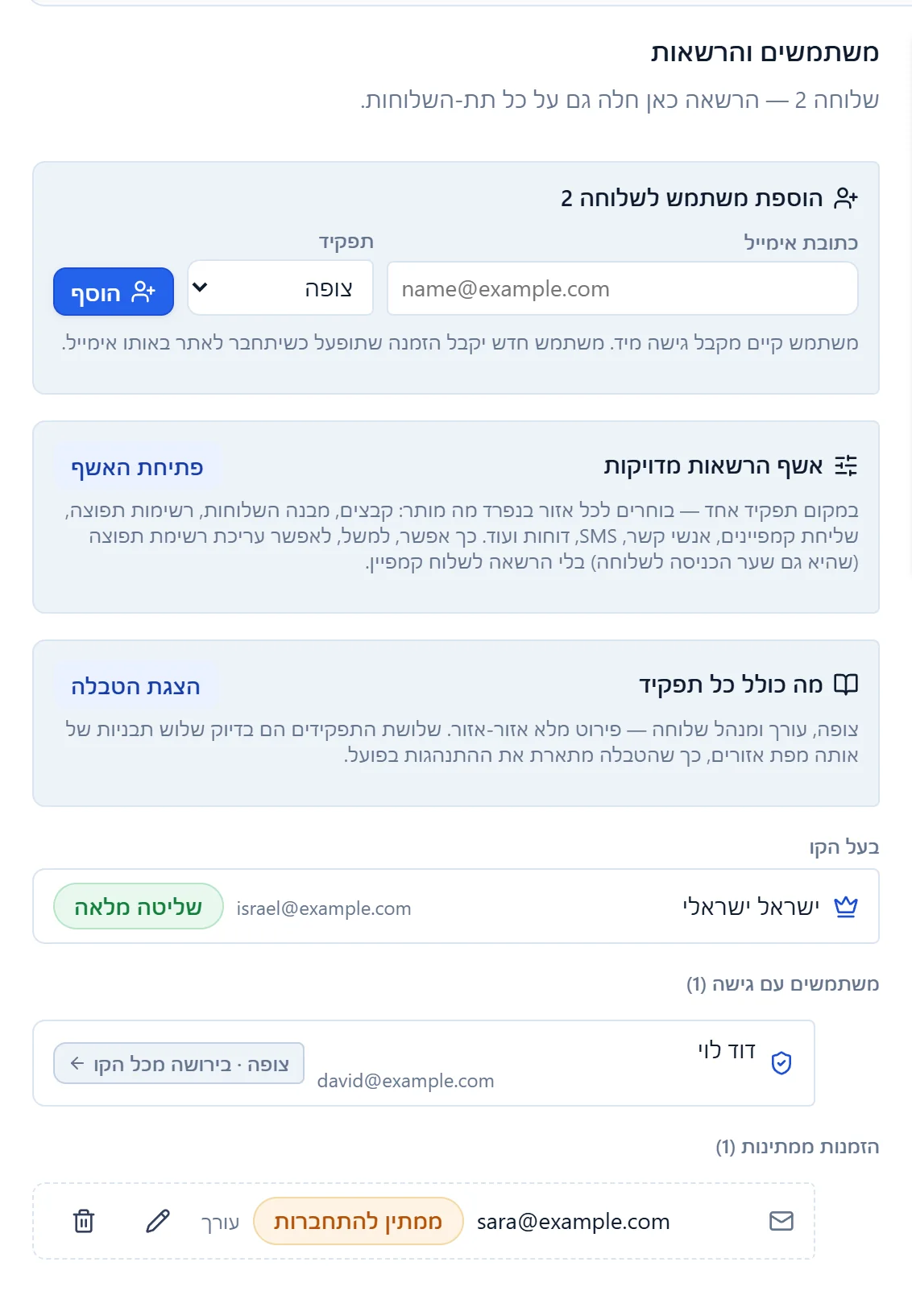
- הוספה מהירה: כתובת אימייל, תפקיד ו-הוסף.
- אשף הרשאות מדויקות — הרשאה שונה לכל אזור.
- משתמש עם גישה. כאן ההרשאה הגיעה בירושה מכל הקו, ולחיצה עוברת למקום שבו היא ניתנה.
- הזמנה שעדיין ממתין להתחברות, עם עריכה וביטול.
מה רואים בסוף#
- מי שכבר נכנס לאתר פעם אחת באותו מייל — מופיע מיד תחת "משתמשים עם גישה". בכניסה הבאה שלו הקו מופיע אצלו בבורר הקווים.
- מי שעוד לא נכנס לאתר אף פעם — מופיע תחת "הזמנות ממתינות" עם התג ממתין להתחברות. ההרשאה מופעלת בכניסה הראשונה שלו, באותה כתובת מייל.
הרשאות מדויקות לכל אזור#
התפקידים הם קיצור דרך. באשף בוחרים לכל אזור בנפרד מה מותר. למשל: לאפשר עריכת רשימת תפוצה, בלי הרשאה לשלוח קמפיין שעולה כסף.
- בלשונית משתמשים והרשאות, ליד אשף הרשאות מדויקות, לחצו פתיחת האשף. מופיעים ארבעה שלבים: מי, תחום, הרשאות ו-סיכום.
- בשלב מי, כתבו את כתובת המייל ולחצו המשך.
- בשלב תחום, בחרו כל הקו או שלוחה מסוימת (וכל מה שתחתיה), ואם צריך כתבו את מספר השלוחה, למשל 1/3. לחצו המשך.
- בשלב הרשאות, לחצו על תבנית ב-התחלה מהירה: — למשל עורך. כל האזורים מתמלאים לפי התפקיד.
- כוונו אזור-אזור: לכל אחד מ-17 האזורים, ב-5 קבוצות, לחצו על הרמה הרצויה. למשל ב"מבנה השלוחות" לחצו ללא. לחצו המשך.
- בשלב סיכום קראו את התקציר: מה האדם יוכל לעשות, ומה לא. לחצו אשר והענק גישה.
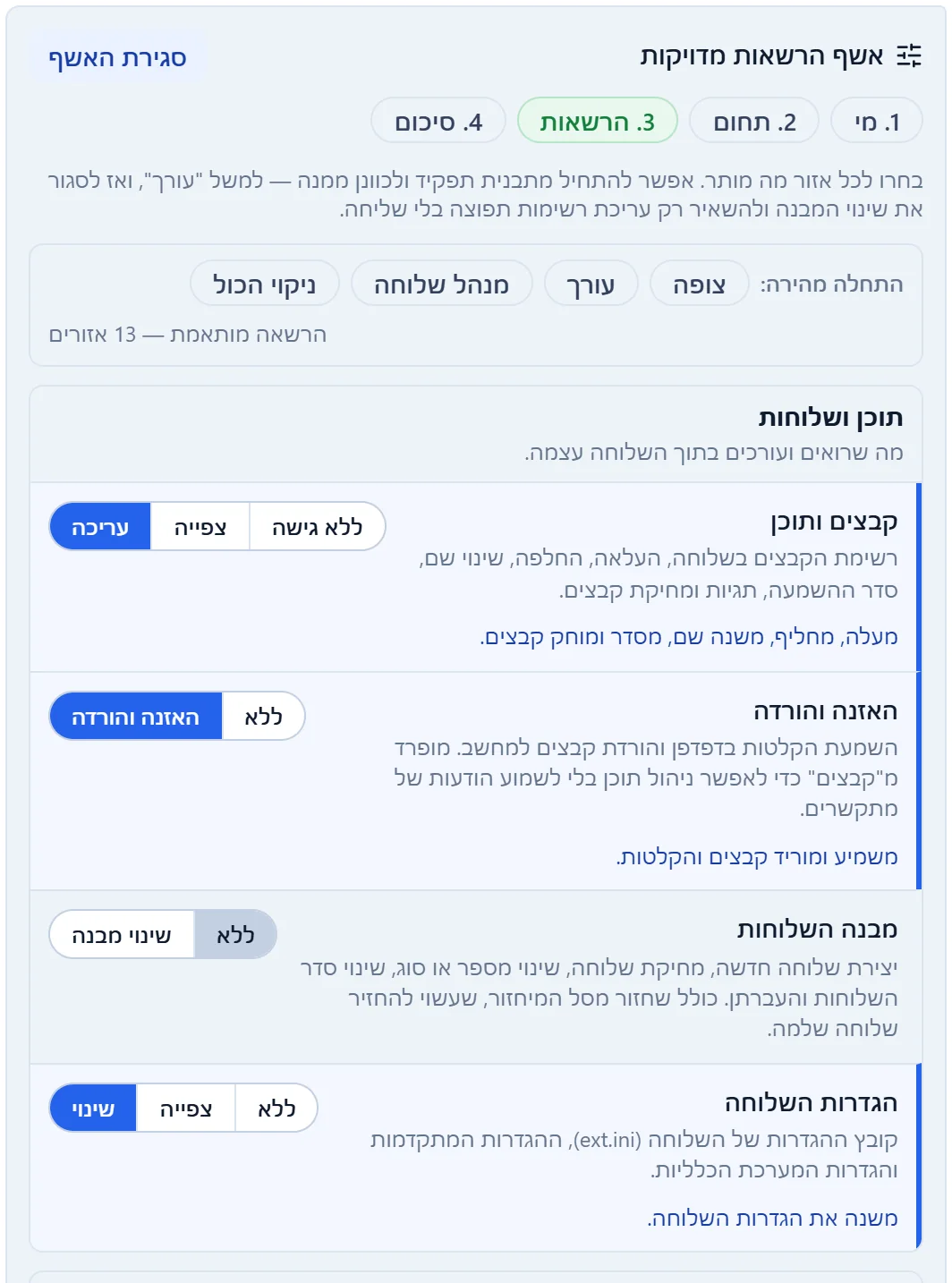
- ארבעת שלבי האשף. השלב הנוכחי מסומן.
- התחלה מהירה: — תבנית של תפקיד, וממנה מכוונים.
- אזור אחד ורמות הגישה שלו. כאן "מבנה השלוחות" נסגר, והאדם לא יוכל ליצור או למחוק שלוחות.
חמש הקבוצות:
| קבוצה | האזורים |
|---|---|
| תוכן ושלוחות | קבצים ותוכן, האזנה והורדה, מבנה השלוחות, הגדרות השלוחה |
| רשימות, נמענים ואנשי קשר | רשימות תפוצה, שליחת קמפיינים וחיוג יזום, אנשי קשר ותוויות, צינתוקים והרשמה |
| פעולות יוצאות ותפעול | SMS ופקס יוצאים, מצב המערכת ושיחות חיות, משימות מתוזמנות, תורים ונציגים |
| נתונים, דוחות וכלים | סטטיסטיקות ודוחות, תוספים לקו, עוזר ה-AI |
| ניהול | ניהול משתמשים והרשאות, כל שאר האזורים |
- "האזנה והורדה" נפרד מ"קבצים ותוכן". כך אפשר לתת למישהו לסדר ולהעלות תוכן בלי לשמוע הודעות שמתקשרים השאירו.
- "כל שאר האזורים" חל על כל מה שלא פורט, וגם על יכולות שיתווספו לאתר בעתיד. מומלץ להשאיר בו ללא גישה.
- מפה שזהה לתפקיד נשמרת כתפקיד. אם כיוונתם בדיוק כמו "עורך", האדם יופיע ברשימה כ"עורך" ולא כהרשאה מותאמת.
מה כולל כל תפקיד#
בלשונית משתמשים והרשאות, ליד מה כולל כל תפקיד, לחצו הצגת הטבלה. בטבלה רואים, אזור-אזור, מה כל תפקיד מקבל. בקצרה:
| תפקיד | מה מותר |
|---|---|
| צופה | רואה הכול בתחומו ולא משנה כלום |
| עורך | כמו צופה, ובנוסף עורך תוכן, מבנה והגדרות. אינו שולח קמפיינים ואינו מנהל משתמשים |
| מנהל שלוחה | כמו עורך, ובנוסף פעולות יוצאות (קמפיינים, SMS, ניתוק שיחות) וניהול משתמשים בתחומו |
| בעל הקו | הכול, ובנוסף מה שאי אפשר להעניק לאיש: חיבור וניתוק הקו, מפתח ה-API, מחיקת הקו, העברת יחידות והעברת בעלות |
שינוי והסרה של הרשאה#
בלשונית משתמשים והרשאות של השלוחה שבה ניתנה ההרשאה:
- שינוי תפקיד — בשורה של האדם, בחרו תפקיד אחר ברשימה. השינוי נשמר מיד.
- כיוון מדויק — לחצו על סמל העיפרון (עריכת ההרשאות באשף). האשף נפתח בשלב הרשאות, והמייל והתחום נעולים. בסיום לחצו שמור את ההרשאות.
- הסרה — לחצו על סמל הפח (הסרת הרשאה) ואשרו ב-הסר.
- הזמנה שממתינה — אפשר לערוך אותה באשף, או לבטל בסמל הפח (ביטול הזמנה).
הרשאה בירושה. בשלוחה רואים גם מי שקיבל הרשאה בשלוחה שמעליה, למשל דוד לוי שצופה בכל הקו. בשורה שלו כתוב "בירושה מכל הקו". כדי לשנות הרשאה כזו, לחצו על התג — עוברים לשלוחה שבה היא ניתנה.
מה רואה מי ששיתפו איתו#
- הקו מופיע בבורר הקווים שלו עם תג כמו משותף · עורך. התג מראה את התפקיד: מנהל, עורך, צופה או הרשאה מותאמת.
- רק מה שמותר מוצג. לשונית שכל האזור שלה סגור בפניו לא מופיעה בכלל. מי שקיבל שלוחה אחת רואה רק אותה ואת מה שמתחתיה.
- בלשונית משתמשים והרשאות הוא רואה מי עוד שותף. בלי הרשאת ניהול מופיע שם התג צפייה בלבד.
- עזיבת הקו בכל רגע: בבורר הקווים, לחצו על סמל היציאה שליד הקו (עזיבת הקו המשותף) ואשרו ב-עזיבת הקו. אפשר גם בדף חיבורים פעילים, בכרטיס קווי ימות המשיח. הקו עצמו לא משתנה. כדי לחזור, מי ששיתף יצטרך להוסיף אותו שוב.
- "כל המערכות" לא כולל קו משותף. הכלים שעובדים על כמה קווים יחד פועלים רק על קווים שבבעלותו.
העברת בעלות על הקו#
את הבעלות המלאה אפשר להעביר לאדם אחר. אחרי ההעברה לא תהיה לכם גישה לקו, אלא אם הבעלים החדש ישתף אתכם.
- היכנסו לשלוחה הראשית ופתחו את משתמשים והרשאות. בתחתית מופיע החלק בעלות על הקו.
- לחצו העברת בעלות…. בשדה אימייל הבעלים החדש כתבו את המייל שלו ולחצו המשך.
- בשאלת האישור לחצו העבר בעלות. מופיעה ההודעה "הבעלות הועברה".
- הבעלים החדש צריך להיכנס לאתר לפחות פעם אחת לפני ההעברה.
- שאר המשתמשים המשותפים נשארים עם ההרשאות שלהם.
- קו שמחובר דרך מפתח חשבון של ימות אי אפשר להעביר כמו שהוא. קודם עוברים בבורר הקווים ל-החלפת שיטת החיבור, למפתח API של המערכת עצמה.
קו שלא נשמר "מוצפן בשרת"#
אנשים ששותפו בקו עובדים בו דרך המפתח ששמור באתר. לכן השיתוף עובד רק כשהמפתח של הקו נשמר מוצפן בשרת.
- קו שחובר במספר מערכת וסיסמה, או נשמר בדפדפן הזה בלבד — האנשים שתוסיפו לא יוכלו לעבוד בו. בבורר הקווים לחצו על סמל המפתח ליד הקו (החלפת שיטת החיבור), ושמרו את המפתח מוצפן בשרת. הקו, השלוחות וההרשאות נשארים כמו שהם.
- קו עם קוד פתיחה אישי — בהוספת משתמש נפתחת השאלה "שיתוף במצב פרטיות מוגברת". לחצו העבר להצפנה בצד השרת (מומלץ). המעבר משתמש בקו שכבר פתוח אצלכם, ולא צריך להזין שוב את המפתח.
אם משהו לא עבד#
האדם לא רואה את הקו#
- בדקו שהוא נכנס לאתר באותה כתובת מייל שהזנתם. כניסה במייל אחר היא חשבון אחר.
- אם הוא מופיע תחת "הזמנות ממתינות", הוא עוד לא נכנס לאתר. בקשו ממנו להיכנס.
- אם הוא כבר נכנס, בקשו ממנו לרענן את הדף. הקו מופיע בבורר הקווים שלו.
- בדקו שהקו נשמר מוצפן בשרת — ראו למעלה.
"אין לך הרשאה לנהל משתמשים בשלוחה זו"#
לשתף יכולים רק בעל הקו ומי שיש לו הרשאת ניהול משתמשים באותה שלוחה. בקשו מבעל הקו לשתף, או לתת לכם תפקיד מנהל שלוחה.
"אי אפשר להעניק הרשאה גבוהה משלך — יש אזור שבו ההרשאה המבוקשת עולה על שלך"#
בחרתם לאדם רמה שגבוהה מזו שיש לכם באחד האזורים. הורידו את הרמה באותו אזור, או בקשו מבעל הקו לשתף.
"המשתמש הזה כבר בעל הקו"#
הכתובת שייכת לבעל הקו. לבעל הקו כבר יש גישה מלאה, ואין צורך לשתף אותו.
"המשתמש החדש אינו קיים במערכת — עליו להתחבר לאתר פעם אחת באותו אימייל לפני העברת הבעלות"#
בהעברת בעלות, האדם צריך להיכנס לאתר פעם אחת לפני ההעברה. בקשו ממנו להיכנס, ונסו שוב.
"לבעלים החדש כבר מחובר קו עם אותו מספר מערכת"#
הבעלים החדש כבר חיבר את אותו קו בעצמו. כדי להעביר את הבעלות, הוא צריך קודם לנתק אצלו את הקו הזה.
שאלות נפוצות#
אפשר לשתף רק שלוחה אחת?#
כן. היכנסו לשלוחה, ושתפו מהלשונית משתמשים והרשאות שלה. האדם יראה רק את השלוחה הזו ואת התת-שלוחות שלה.
מי ששיתפתי איתו רואה את מפתח ה-API או את הסיסמה של הקו?#
לא, כשהקו נשמר מוצפן בשרת. הוא עובד דרך האתר, ומפתח הקו לא מגיע אליו.
אפשר לתת גישה לזמן מוגבל?#
לא בלשונית הזו. הרשאה נשארת עד שמסירים אותה. גישה זמנית לצוות התמיכה נותנים מתוך פנייה, והיא מסתיימת לבד.
למי ששיתפתי איתו צריך מספר מערכת וסיסמה של ימות?#
לא. הוא נכנס לאתר עם Google או בקישור למייל, והקו כבר מחכה לו בבורר הקווים.