
מדריך משימה6 דקות קריאה
העברה, העתקה ושכפול — של כמה פריטים יחד, וגם בין קווים
איך מסמנים כמה קבצים או שלוחות, מעבירים או מעתיקים אותם לשלוחה אחרת או לקו אחר, משכפלים שלוחה שלמה ומעתיקים הגדרות משלוחה לשלוחה.
בדף הזה
בסייר הקבצים מעבירים ומעתיקים כמו בסייר של Windows: מסמנים את הקבצים או השלוחות, לוחצים העברה או העתקה, נכנסים לשלוחת היעד ולוחצים הדבק כאן בשורת המיקום. אותה הדבקה עובדת גם בקו אחר שמחובר לאתר. לשכפול שלוחה שלמה באותו מקום יש פעולה נפרדת: שכפול השלוחה (עותק מלא כאן).
צעדים#
- בסייר הקבצים, היכנסו לשלוחה שבה נמצאים הקבצים, למשל דף היומי.
- בסרגל הפעולות (צד שמאל), לחצו סמן מרובים. ליד כל שורה מופיעה תיבת סימון.
- סמנו את הקבצים, למשל 3 שיעורים. בתחתית המסך מופיע סרגל עם מספר הפריטים שנבחרו ועם הפעולות.
- בסרגל שבתחתית, לחצו העברה (או העתקה). מופיעה הודעה שהקבצים מוכנים להדבקה.
- היכנסו לשלוחת היעד, למשל הלכה יומית. בשורת המיקום מופיע כפתור הדבק כאן את "3 קבצים".
- לחצו עליו. הקבצים עוברים, ומופיעה ההודעה "3 קבצים הועברו", עם כפתור בטל.
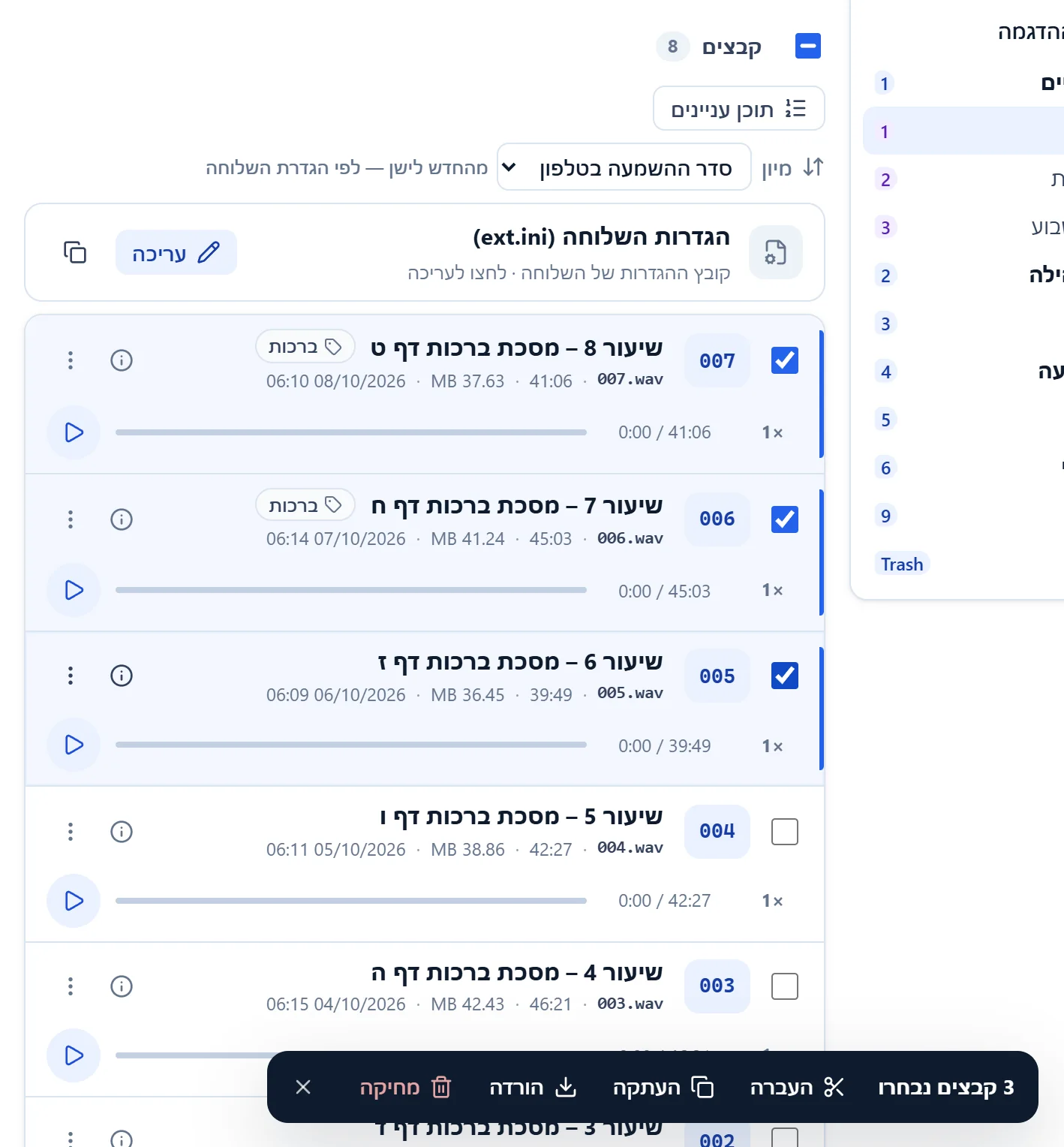
- תיבת הסימון של קובץ. התיבה שבראש הרשימה מסמנת את כל הקבצים.
- כמה קבצים נבחרו.
- הפעולות: העברה, העתקה, הורדה ו-מחיקה.
- ניקוי הבחירה (Esc).
מה רואים בסוף#
- הקבצים מופיעים בשלוחת היעד. קובץ ממוספר שהמספר שלו כבר תפוס שם מקבל את המספר הפנוי הבא, כך שהקובץ הקיים לא נדרס.
- בהעברה, הקבצים כבר לא מופיעים בשלוחת המקור.
- הפעולה נרשמת ב-יומן פעולות, ו-בטל מחזיר אותה.

- הדבק כאן — מדביק בשלוחה הנוכחית.
- ביטול ההדבקה — מנקה את מה שהועתק.
דרכים נוספות לסמן#
- במחשב, בלי סמן מרובים: Ctrl ולחיצה מוסיפים פריט לבחירה, Shift ולחיצה מסמנים טווח, וגרירה עם העכבר על הרשימה מסמנת את כל מה שבתוך המלבן.
- בטלפון ובטאבלט: רק דרך סמן מרובים. במצב הזה נגיעה בשורה מסמנת אותה, במקום להיכנס אליה.
- שלוחות: מסמנים באותה דרך. לשלוחות שנבחרו יש סרגל משלהן, עם העברה, העתקה ו-מחיקה.
גזירה והעתקה מהתפריט#
אפשר גם בלי לסמן: לחיצה ימנית על קובץ או על שלוחה ← גזירה (העברה) או העתקה. כשכמה פריטים מסומנים, התפריט מציע את הפעולה על כולם — למשל גזירת 3 קבצים.
אחרי הגזירה או ההעתקה יש שלוש דרכים להדביק:
- הדבק כאן בשורת המיקום — בשלוחה שבה אתם נמצאים.
- לחיצה ימנית על קובץ בשלוחת היעד ← הדבקה כאן (…).
- לחיצה ימנית על שלוחה ברשימה ← הדבקה לתוך "…" — מדביק לתוכה בלי להיכנס אליה.
כדי לוותר על ההדבקה, לחצו ביטול ההדבקה ליד הכפתור בשורת המיקום.
העתקה לקו אחר#
ההדבקה עובדת גם בקו אחר שמחובר לאתר. מה שהעתקתם נשמר כשמחליפים קו באותה לשונית של הדפדפן.
- סמנו את הקבצים או השלוחות, ולחצו העתקה.
- עברו לקו השני: בבורר הקווים שבתחתית סרגל הפעולות, או בחץ שלפני שם הקו בשורת המיקום.
- היכנסו לשלוחת היעד. הכפתור בשורת המיקום אומר מאיזה קו ההדבקה: הדבק כאן את "3 קבצים" מהקו …, ואחריו שם הקו שממנו העתקתם.
- לחצו עליו. האתר בודק מה כבר קיים ביעד ומציג סיכום לפני ההעתקה. לחצו הדבקה.
- המתינו לסיום, בלי לסגור את החלון. בסוף מופיע דוח: מה הועתק ומה דולג.
כדי להעביר או לסנכרן הרבה שלוחות בין קווים, באופן קבוע, יש בסרגל הניווט את ניוד וסנכרון בין קווים.
שכפול#
קובץ באותה שלוחה: לחצו העתקה על הקובץ ואז הדבק כאן באותה שלוחה. נוצר עותק לצד המקור: קובץ ממוספר מקבל את המספר הפנוי הבא, וקובץ עם שם מקבל שם עם מספר, למשל ברכה-2.wav.
שלוחה שלמה באותו מקום:
- לחיצה ימנית על השלוחה ← שכפול השלוחה (עותק מלא כאן). נפתח חלון השכפול.
- בשדה מספר השלוחה החדשה כבר מוצע המספר הפנוי הראשון. אפשר לשנות אותו.
- ב-שם תצוגה לעותק מוצע השם עם התוספת "עותק", למשל "פרשת השבוע — עותק".
- לחצו שכפל שלוחה. נוצר עותק מלא — הקבצים, ההגדרות והתת-שלוחות.
רק ההגדרות, לשלוחה חדשה: לחיצה ימנית ← שכפול הגדרות לשלוחה חדשה. נוצרת שלוחה חדשה עם אותן הגדרות, בלי הקבצים ובלי התת-שלוחות. ממלאים את השם הטכני של השלוחה החדשה — מספר פנוי — ולוחצים שכפל הגדרות.
העתקת הגדרות לשלוחה קיימת#
- בשלוחה שההגדרות שלה מתאימות, בכרטיס הגדרות השלוחה (ext.ini) שבראש רשימת הקבצים, לחצו על סמל ההעתקה (העתקת ההגדרות — להדבקה בשלוחה אחרת).
- היכנסו לשלוחה שאליה רוצים להעתיק. בשורת המיקום מופיע הדבק כאן את "ההגדרות של …".
- לחצו עליו. האתר מסביר מה יקרה ומבקש אישור. לחצו הדבקת ההגדרות.
העתקת נתיב#
לחיצה ימנית על קובץ ← העתקת נתיב הקובץ, או על שלוחה ← העתקת נתיב השלוחה. הנתיב המלא, למשל ivr2:/1/3, מועתק ללוח — להדבקה בהגדרות או בהודעה למישהו אחר.
אם משהו לא עבד#
"הקבצים שנגזרו כבר נמצאים בשלוחה הזו"#
גזרתם והדבקתם באותה שלוחה. היכנסו לשלוחת היעד ולחצו שם הדבק כאן. כדי ליצור עותק באותה שלוחה, השתמשו ב-העתקה ולא בגזירה.
"ביעד כבר קיימת שלוחה בשם/מספר …"#
בשלוחת היעד יש כבר שלוחה עם אותו מספר. שנו את המספר של אחת מהן (שינוי שם ומספר), או בחרו יעד אחר.
"אין חיבור פתוח לקו … בכרטיסייה הזו"#
ההדבקה בין קווים צריכה את קו המקור פתוח באותה לשונית. חזרו לקו המקור פעם אחת, ואז לקו היעד, והדביקו שוב.
"… מתוך … קבצים נכשלו — ראו את הדוח"#
חלק מהפריטים לא עברו. בדוח שמופיע מעל הרשימה כתוב, לכל פריט, מה השתבש. מה שהצליח כבר נמצא ביעד.
שאלות נפוצות#
אפשר לבטל העברה?#
כן, בתוך אותו קו. לחצו בטל בהודעה, או בסרגל הפעולות. העתקה לקו אחר אי אפשר לבטל — מוחקים את מה שהועתק ביעד.
ההדבקה דורסת קבצים קיימים?#
לא. קובץ ממוספר שמגיע לשלוחה שבה המספר שלו תפוס מקבל את המספר הפנוי הבא. גם בהדבקה מקו אחר, מה שכבר קיים ביעד לא נדרס.
מה ההבדל בין שכפול להעתקה?#
העתקה מדביקה במקום אחר. שכפול יוצר עותק באותו מקום, ליד המקור, במספר חדש.
איך מעבירים עשרות שלוחות לקו אחר?#
לכמות גדולה, או לסנכרון קבוע, השתמשו ב-ניוד וסנכרון בין קווים שבסרגל הניווט.