
מדריך משימה6 דקות קריאה
החלפת הודעת מערכת: הקלטה, קריינות, קובץ משלכם או השתקה
מחליפים הודעה שימות משמיעה בשלוחה בהקלטה, בקריינות AI, בקובץ משלכם או בהשתקה — ומוצאים כל הודעה לפי מה שהקריין אומר.
בדף הזה
ימות משמיעה בכל שלוחה הודעות מובנות, למשל "אנא הקליטו את הודעתכם לאחר הצליל". באתר רואים לכל שלוחה אילו הודעות היא משמיעה ומה כל אחת אומרת, ומחליפים הודעה בלחיצה: בהקלטה מהמיקרופון, בקריינות AI, בקובץ שמע משלכם, או בהשתקה. הכול נמצא בלשונית הודעות וקבצי מערכת של השלוחה. כדי למצוא הודעה ששמעתם בקו בלי לדעת את המספר שלה, יש את הדף חיפוש הודעות מערכת.
הודעה מוחלפת כשיש בשלוחה קובץ בשם המספר שלה — למשל M1012.wav (שמע) או M1012.tts (טקסט להקראה). האתר נותן לקובץ את השם הנכון בשבילכם.
צעדים#
- בסייר הקבצים, היכנסו לשלוחה, למשל "השארת הודעה" (שלוחה 4).
- בסרגל הניווט (צד ימין), לחצו על הלשונית הודעות וקבצי מערכת.
- גללו לכרטיס הודעות מערכת. לכל הודעה מוצגים המספר שלה, מתי היא נשמעת, והנוסח שלה תחת מושמע כברירת מחדל:.
- מצאו את ההודעה שרוצים להחליף. הודעות פחות נפוצות מופיעות כשפותחים את הודעות נוספות.
- בחרו איך להחליף אותה: יצירת ההודעה (טקסט או קריינות באולפן ההודעות), הקלטה מהמיקרופון או העלאת קובץ חלופי. הפרטים — בהמשך.
- שמרו. ההודעה מסומנת מותאם אישית, ומעכשיו המאזינים בשלוחה הזו שומעים את הגרסה שלכם.
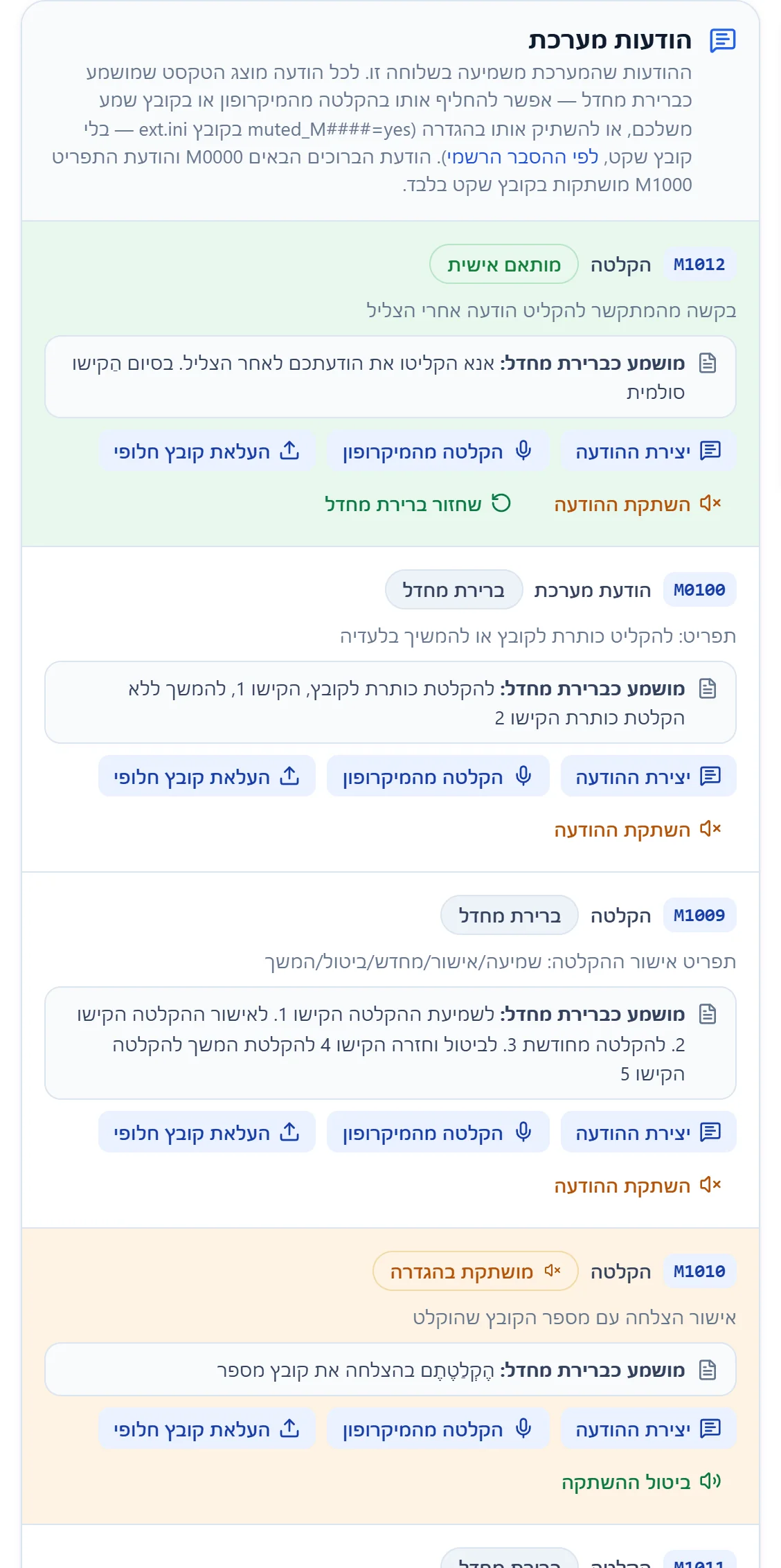
- מותאם אישית — ההודעה הוחלפה בקובץ משלכם.
- ברירת מחדל — נשמע הנוסח של ימות, שמופיע מתחת לכותרת.
- מושתקת בהגדרה — ההודעה לא נשמעת בשלוחה הזו.
- הפעולות לכל הודעה: יצירה באולפן, הקלטה, העלאת קובץ והשתקה.
מה רואים בסוף#
- הודעה קופצת, למשל "ההקלטה נשמרה כהודעת מערכת M1012" או "הקובץ הועלה כהודעת מערכת M1012".
- ליד ההודעה מופיע מותאם אישית. מעבר עם העכבר מראה איזה קובץ מחליף אותה.
- ברשימת הקבצים של השלוחה יש קובץ בשם ההודעה, למשל M1012.wav.
שלוש דרכים להחליף הודעה#
יצירת ההודעה באולפן ההודעות#
יצירת ההודעה פותח את אולפן ההודעות עם הנוסח של ימות כנקודת התחלה. משנים את הטקסט, ושומרים באחת משלוש דרכים:
- שמור כטקסט הקראה M1012.tts — ימות תקריא את הטקסט החדש בקול שלה.
- שמור כהודעה M1012.wav — אחרי צור קריינות, הקריינות שנוצרה תושמע במקום ההודעה.
- שמור את שניהם.
סוג השלוחה לא משתנה בשמירה. אם ההודעה הוקלטה בעבר, הקובץ הקודם נשמר בצד כגיבוי.
הקלטה מהמיקרופון#
- לחצו הקלטה מהמיקרופון, ואז התחלת הקלטה. אם הדפדפן שואל — אשרו גישה למיקרופון.
- אמרו את ההודעה, ולחצו עצירת הקלטה.
- האזינו להקלטה. לא טוב? הקלטה מחדש.
- לחצו שמירה כהודעת מערכת.
קובץ שמע משלכם#
לחצו העלאת קובץ חלופי ובחרו קובץ שמע מהמחשב. הקובץ נשמר בשם של ההודעה (למשל M1012.wav), בלי קשר לשם שהיה לו במחשב.
השתקת הודעה#
לחצו השתקת ההודעה ואשרו. ברוב ההודעות האתר כותב בהגדרות השלוחה שורת השתקה, בלי להעלות קובץ — זו הדרך הרשמית של ימות להשתיק הודעה (ההסבר של ימות). ליד ההודעה מופיע מושתקת בהגדרה.
- הודעת הברוכים הבאים (M0000) והודעת התפריט (M1000): ההגדרה של ימות לא חלה עליהן, ולכן האתר מעלה במקומן קובץ שקט קצרצר. ליד ההודעה מופיע מושתקת (קובץ שקט).
- מושתקת בכל המערכת: ההודעה הושתקה בהגדרות המערכת, לכל השלוחות. ביטול ההשתקה כאן מחזיר אותה רק בשלוחה הזו.
- ביטול: ביטול ההשתקה מחזיר את ההודעה. אם היה לה קובץ מותאם, הוא יושמע שוב.
חזרה לנוסח של ימות#
שחזור ברירת מחדל מעביר את הקובץ שמחליף את ההודעה לסל המחזור — הוא לא נמחק לצמיתות — וההודעה חוזרת לנוסח המובנה של ימות. אם תתחרטו, אפשר לשחזר את הקובץ מסל המחזור.
קבצי המערכת של השלוחה#
הכרטיס קבצי מערכת, באותה לשונית, מראה את הקבצים הנלווים שסוג השלוחה הזה משתמש בהם:
- ליד כל קובץ כתוב קיים בשלוחה או לא קיים, ו-נדרש כשחסר קובץ חובה.
- קובץ טקסט נפתח לעריכה ב-עריכה, וקובץ שחסר נוצר ב-יצירה. קבצי שמע מעלים מסייר הקבצים (להעלות ממסך הקבצים).
- יש קבצים שימות קוראת רק מהשלוחה הראשית. האתר בודק ועורך אותם שם, וכתוב לידם קיים בשלוחה הראשית.
- בראש הלשונית יש קישור למדריך הרשמי של ימות לסוג השלוחה — שם מוסבר מה כל קובץ וכל הודעה עושים.
חיפוש הודעה לפי מה שהקריין אומר#
שמעתם בקו הודעה ואתם לא יודעים מה המספר שלה? חפשו אותה לפי הנוסח.
- בסרגל הניווט (צד ימין), לחצו על חיפוש הודעות מערכת.
- בתיבת החיפוש הקלידו את מה ששמעתם, למשל "הקליטו את הודעתכם" — או את המספר, למשל M1012.
- כדי לצמצם את התוצאות, בחרו סוג שלוחה ברשימה שליד התיבה. ברירת המחדל היא כל סוגי השלוחות.
- בכרטיס של ההודעה, העתקת הקוד מעתיק את המספר, ולחיצה על שם הקובץ (למשל M1012.wav) מעתיקה את השם שמחליף את ההודעה.
- לחצו החלפה בשלוחה. נפתחת הלשונית הודעות וקבצי מערכת של השלוחה שבה עבדתם לאחרונה — היא כתובה על הכפתור — עם ההודעה הזו מוכנה להחלפה.
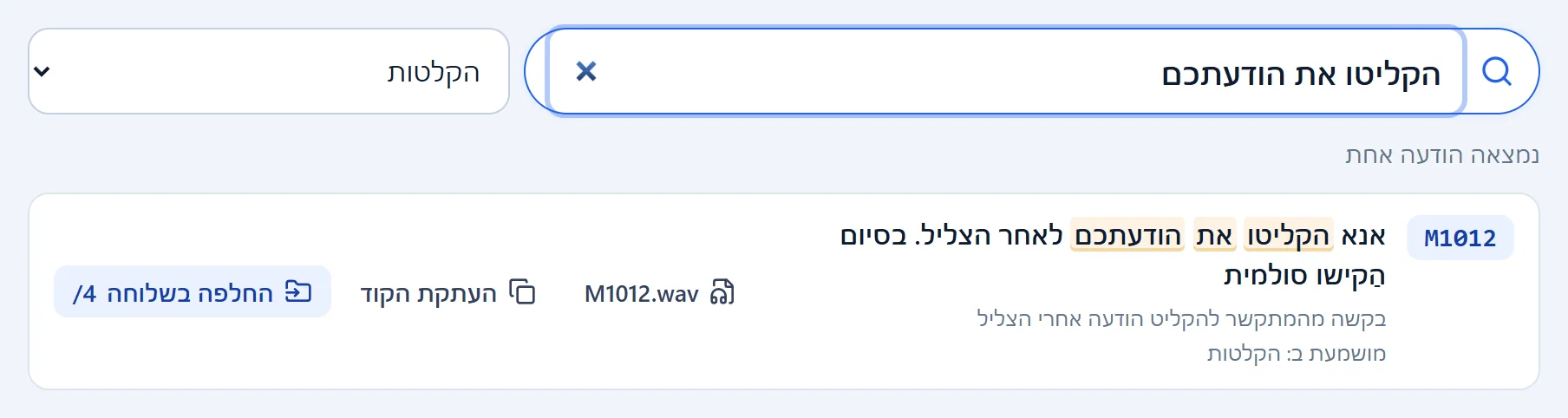
- החיפוש — לפי מה שהקריין אומר, או לפי המספר.
- הסינון לפי סוג שלוחה.
- שם הקובץ שמחליף את ההודעה, ו-העתקת הקוד.
- החלפה בשלוחה — פתיחת ההודעה בשלוחה שבה עבדתם לאחרונה.
- בכל כרטיס כתוב גם מתי ההודעה נשמעת ובאילו סוגי שלוחות (מושמעת ב:). להודעות שהנוסח שלהן נלקח מהפורום של ימות יש קישור מקור בפורום.
- אותו חיפוש זמין גם בתוך הלשונית, תחת חיפוש בכל קטלוג ההודעות — שם אפשר להחליף בשלוחה גם הודעה שלא מופיעה ברשימה של סוג השלוחה.
אם משהו לא עבד#
"לא ניתן לגשת למיקרופון. יש לאשר גישה למיקרופון בדפדפן ולנסות שוב."#
הדפדפן לא קיבל אישור להשתמש במיקרופון. לחצו על סמל המנעול או המיקרופון בשורת הכתובת, אפשרו גישה, ונסו שוב.
"לא נמצאו הודעות תואמות"#
נסו פחות מילים, או מילה אחרת מתוך ההודעה. אפשר לחפש גם לפי המספר, למשל M1012. בדקו גם שהסינון לפי סוג שלוחה מכוון ל-כל סוגי השלוחות.
"לסוג שלוחה זה עדיין אין רשימת הודעות מערכת ייעודית בפורום."#
לסוג השלוחה הזה אין רשימה מוכנה. פתחו את חיפוש בכל קטלוג ההודעות שבאותה לשונית, מצאו את ההודעה והחליפו אותה משם.
"הגדרות השלוחה השתנו מאז שנפתחו כאן…"#
מישהו שינה את הגדרות השלוחה בזמן שהלשונית הייתה פתוחה, ולכן ההשתקה לא נשמרה. הגרסה העדכנית כבר נטענה — לחצו שוב על השתקת ההודעה.
ההחלפה לא נשמעת בטלפון#
בדקו ברשימת הקבצים של השלוחה שיש בה קובץ בשם המדויק של ההודעה, למשל M1012.wav. קובץ בשלוחה אחרת לא מחליף את ההודעה כאן. בדקו גם שההודעה לא מסומנת כמושתקת.
שאלות נפוצות#
ההחלפה חלה על כל הקו?#
לא. היא חלה רק על השלוחה שבה הקובץ נמצא. כדי להחליף הודעה בכל המערכת, שמרו אותה בתיקיית Messages שבשלוחה הראשית.
אפשר לראות מה ימות אומרת בהודעה לפני שמחליפים?#
כן. הנוסח מופיע ליד כל הודעה, תחת מושמע כברירת מחדל:, וגם בכרטיס שלה בדף חיפוש הודעות מערכת.
מה ההבדל בין השתקה לשחזור ברירת מחדל?#
השתקה גורמת לכך שההודעה לא נשמעת בכלל. שחזור ברירת מחדל מחזיר את הנוסח המקורי של ימות במקום הקובץ שלכם.
מחקתי בטעות את הקובץ שהקלטתי. אפשר להחזיר?#
כן. קובץ שמוחקים, או ש-שחזור ברירת מחדל מוציא, עובר לסל המחזור, ומשם אפשר לשחזר אותו.