
עיון7 דקות קריאה
סיור בממשק — הסרגלים, סייר הקבצים והלשוניות
מה נמצא בכל חלק של המסך — סרגל הניווט מימין, סרגל הפעולות משמאל, סייר הקבצים באמצע, והלשוניות שמשתנות לפי סוג השלוחה, במחשב ובטלפון.
בדף הזה
המסך באתר בנוי משלושה חלקים. סרגל הניווט (צד ימין) עונה על השאלה "איפה אני": הקו, השלוחה, הלשוניות שלה והדפים הכלליים. סרגל הפעולות (צד שמאל) עונה על השאלה "מה עושים כאן": יצירה, העלאה, ביטול וחיפוש, ובתחתיתו בורר הקווים והחשבון. באמצע נמצא סייר הקבצים, או המסך של הלשונית שבחרתם. בטלפון סרגל הניווט נפתח מהכפתור ☰, והפעולות עוברות לפס בתחתית המסך.
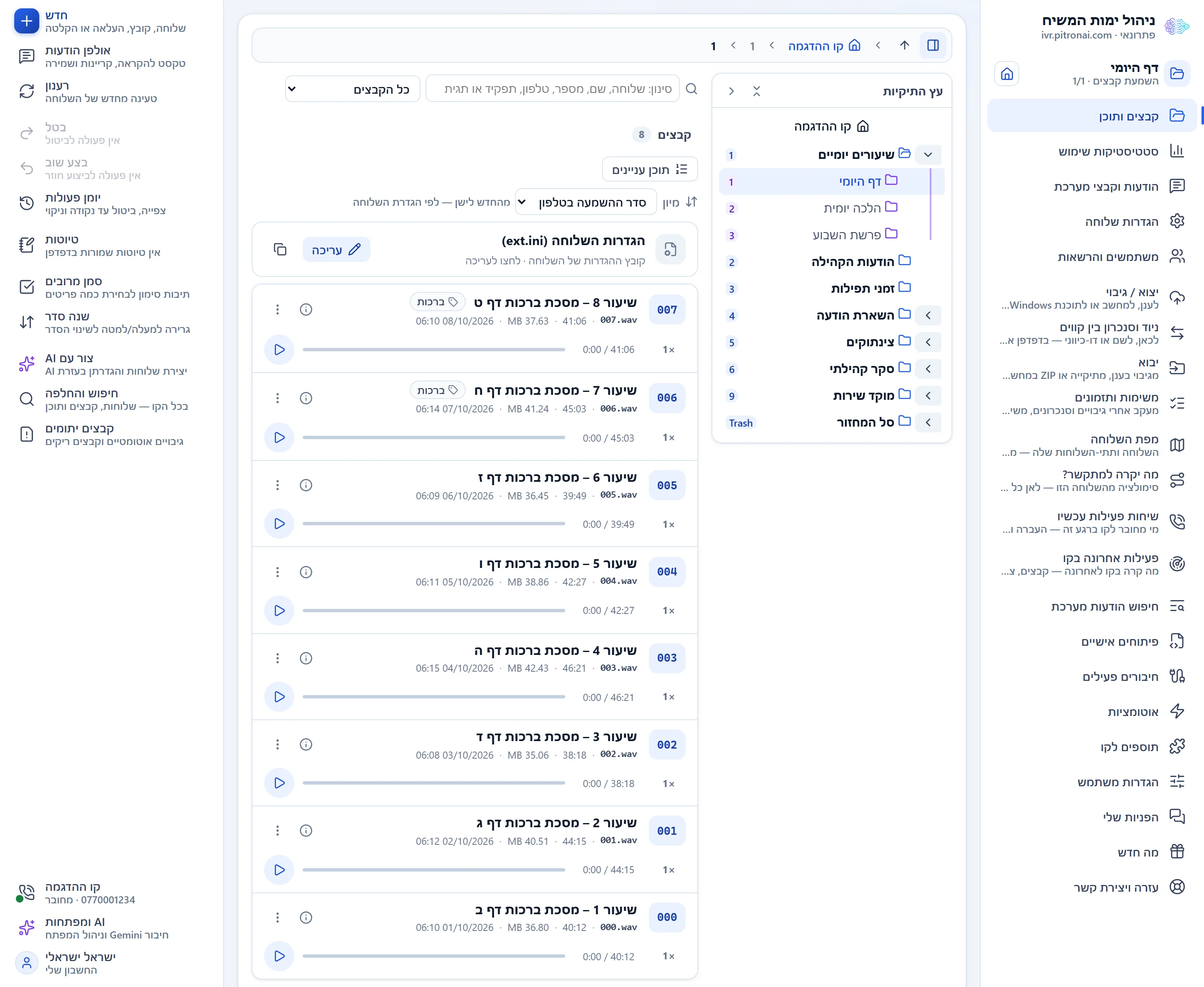
- הלוגו — חזרה לדף הבית: שלוחות וקבצים בשלוחה הראשית.
- השלוחה שבה נמצאים, הסוג והמספר שלה, והבית — חזרה לתפריט הראשי.
- הלשוניות של השלוחה. הלשונית הפעילה מסומנת.
- הדפים הכלליים של האתר, מ-חיפוש הודעות מערכת ומטה.
- שורת המיקום.
- עץ התיקיות.
- סרגל הפעולות.
- בורר הקווים. מתחתיו AI ומפתחות וחשבון המשתמש.
סרגל הניווט (צד ימין)#
מלמעלה למטה:
- הלוגו — לחיצה מחזירה ל-שלוחות וקבצים בשלוחה הראשית של הקו, מכל מקום באתר.
- הכותרת — בשלוחה הראשית: שם הקו והמספר שלו. בתוך שלוחה: שם השלוחה, הסוג והמספר, למשל "השמעת קבצים · 1/1". הבית שבקצה הכותרת (חזרה לתפריט הראשי) קופץ ישר לשלוחה הראשית, שבה נמצאות לשוניות כמו מצב המערכת.
- הלשוניות — מה שאפשר לעשות בשלוחה הזו. הן משתנות לפי סוג השלוחה — ראו הלשוניות לפי סוג השלוחה.
- העברות — יצוא / גיבוי, ניוד וסנכרון בין קווים, יבוא ו-משימות ותזמונים. הן פועלות על השלוחה שבה אתם נמצאים.
- כלי בדיקה — מפת השלוחה (המבנה של השלוחה ושל מה שמתחתיה) ו-מה יקרה למתקשר? (סימולציה: לאן כל הקשה מובילה).
- הקו עכשיו — שיחות פעילות עכשיו (מי מחובר לקו ברגע זה) ו-פעילות אחרונה בקו (מה השתנה לאחרונה).
- הדפים הכלליים — כל המערכות (רק למי שיש שני קווים או יותר משלו), חיפוש הודעות מערכת, פיתוחים אישיים, חיבורים פעילים, אוטומציות, תוספים לקו, הגדרות משתמש, הפניות שלי, מה חדש ו-עזרה ויצירת קשר.
סרגל הפעולות (צד שמאל)#
הפעולות מתייחסות תמיד לשלוחה שבה אתם נמצאים:
| קבוצה | הפעולות |
|---|---|
| יצירה | חדש (שלוחה, קובץ הגדרות, קובץ הקראה, העלאה או הקלטה), אולפן הודעות, רענון |
| ביטול | בטל, בצע שוב, יומן פעולות |
| מה שנשמר בדפדפן | טיוטות — טקסט שהתחלתם לכתוב ועוד לא נשמר בקו |
| עבודה על הרשימה | סמן מרובים (תיבות סימון לבחירת כמה פריטים), שנה סדר (גרירה לשינוי סדר ההשמעה) |
| כלים | צור עם AI, חיפוש והחלפה, קבצים יתומים |
בתחתית הסרגל:
- בורר הקווים — שם הקו ו"מחובר" עם נקודה ירוקה. לחיצה פותחת מעבר בין קווים, הוספת קו, שינוי שם וניתוק — ראו כמה קווים באתר.
- AI ומפתחות — חיבור מפתח Gemini לכלי ה-AI באתר.
- החשבון — השם שלכם. בתפריט: שפה (עברית או English), סרגלי הצד, הגדרות משתמש ו-התנתקות.
סייר הקבצים (באמצע)#
- שורת המיקום — הדרך מהשלוחה הראשית עד השלוחה הנוכחית. לחיצה על חלק בדרך עוברת אליו. החץ שאחרי כל חלק פותח את התת-שלוחות שלו, והחץ שלפני שם הקו פותח את כל הקווים המחוברים. בתחילת השורה (מימין): עץ התיקיות (הצגה והסתרה) ו-לשלוחה שמעל.
- עץ התיקיות — כל השלוחות של הקו בעץ. את הרוחב משנים בגרירה של הקו שבין העץ לרשימה.
- הרשימה — למעלה השלוחות שבתוך השלוחה הנוכחית, ומתחתן הקבצים שלה. מעל הרשימה יש שורת סינון.
איך מתמצאים בסייר — התמצאות בסייר הקבצים. מה עושים בו — למשל העלאת קבצי שמע לשלוחה ו-חיפוש והחלפה בכל הקו.
עוד במסך#
- "מה חדש" — המספר שעל מה חדש בסרגל הניווט הוא כמה עדכונים באתר עוד לא ראיתם. המספר מתאפס כשפותחים את הדף. גם על הפניות שלי מופיע מספר, כשיש תשובות שלא קראתם.
- יצירת קשר — בתחתית כל דף: דיווח על באג, הצעת רעיון לפיתוח ו-בקשת פיתוח אישית (בתשלום). הפנייה מקבלת מספר, ואפשר לעקוב אחריה ב-הפניות שלי.
- חלונות ממוזערים — חלון עבודה כמו אולפן ההודעות, עורך הקבצים או עורך השמע אפשר למזער. הוא ממתין כלשונית בתחתית המסך, בדיוק כפי שהיה. לחיצה על הלשונית מחזירה אותו, וה-X סוגר אותו.
מצבי סרגלי הצד#
במחשב בוחרים איך שני הסרגלים מתנהגים. בתפריט החשבון, ליד סרגלי הצד, לחצו על אחד משלושת הסמלים. אותה בחירה נמצאת גם ב-הגדרות משתמשתצוגה.
| מצב | מה רואים |
|---|---|
| נפתחים במעבר עכבר | ברירת המחדל. רק סמלים, והכיתובים מופיעים כשהעכבר מעל הסרגל |
| תמיד פתוחים | הכיתובים גלויים כל הזמן. אזור התוכן מעט צר יותר |
| תמיד מכווצים | רק סמלים. הכיתוב מופיע כרמז כשמשהים את העכבר על סמל |
הבחירה נשמרת בחשבון, ולכן חלה בכל מחשב שבו נכנסים.
הלשוניות לפי סוג השלוחה#
הלשוניות בסרגל הניווט משתנות לפי המקום שבו אתם נמצאים. בכל השלוחות יש משתמשים והרשאות ו-הודעות וקבצי מערכת.
| איפה | הלשוניות |
|---|---|
| השלוחה הראשית של הקו | שלוחות וקבצים, מצב המערכת, רשימות וקמפיינים, אנשי קשר, סטטיסטיקות שימוש, קבלת נתונים, נקודות מאזינים, הודעות וקבצי מערכת, הגדרות המערכת, משתמשים והרשאות |
| שלוחה רגילה | קבצים ותוכן, סטטיסטיקות שימוש, הודעות וקבצי מערכת, הגדרות שלוחה, משתמשים והרשאות |
| צינתוקים והרשמה לצינתוקים | הגדרות השלוחה, סטטיסטיקות, קבצי השלוחה, הודעות וקבצי מערכת, הגדרות מתקדמות, משתמשים והרשאות |
| שאלות טריוויה | ניהול השאלות, סטטיסטיקות שימוש, קבצי השלוחה, הודעות וקבצי מערכת, הגדרות השלוחה, משתמשים והרשאות |
| סקר מבוסס שאלות | תוצאות הסקר, קבצי השלוחה, הודעות וקבצי מערכת, הגדרות השלוחה, משתמשים והרשאות |
| חדר ועידה או שידור חי | ניהול החדר, סטטיסטיקות שימוש, קבצי השלוחה, הודעות וקבצי מערכת, הגדרות השלוחה, משתמשים והרשאות |
| תור שיחות, וגם ניתוב שיחות לפי תור | סטטיסטיקה, דוחות מענה, נציגים, תור אונליין, הגדרות השלוחה, הודעות וקבצי מערכת, קבצים ותוכן, משתמשים והרשאות |
| תקשורת עם API חיצוני | הגדרת API, קבצים ותוכן, סטטיסטיקות שימוש, הודעות וקבצי מערכת, הגדרות שלוחה, משתמשים והרשאות |
| ניהול קמפיין | ניהול הקמפיין, מעקב ודוחות, קבצי השלוחה, הודעות וקבצי מערכת, הגדרות מתקדמות, משתמשים והרשאות. בשלוחה הפעלה מהירה של קמפיין הלשונית הראשונה היא הפעלה מהירה |
- בשלוחות המיוחדות הלשונית הראשונה היא מסך הניהול של הסוג. ברובן הקבצים עצמם עוברים ללשונית קבצי השלוחה.
- בקו ששותף איתכם מוצגות רק הלשוניות שמותר לכם להשתמש בהן. לכן ייתכן שתראו פחות לשוניות ממה שכתוב כאן.
בטלפון#
בטלפון, ובחלון צר, המסך מתארגן אחרת:
- בראש המסך — הכפתור ☰ (פתיחת התפריט) והלוגו. נקודה על הכפתור אומרת שיש משהו חדש בתפריט, למשל עדכון ב"מה חדש".
- התפריט — סרגל הניווט נפתח כמגירה: הכותרת, הלשוניות, ההעברות והדפים הכלליים. בתחתית המגירה נמצאים בורר הקווים, AI ומפתחות והחשבון.
- בתחתית המסך — פס הפעולות: חדש, אולפן הודעות, רענון, בטל והשאר. גוללים אותו הצידה כדי לראות עוד פעולות.
- הקשה אחת על שלוחה נכנסת אליה. כדי לבחור כמה פריטים, הקישו קודם סמן מרובים.
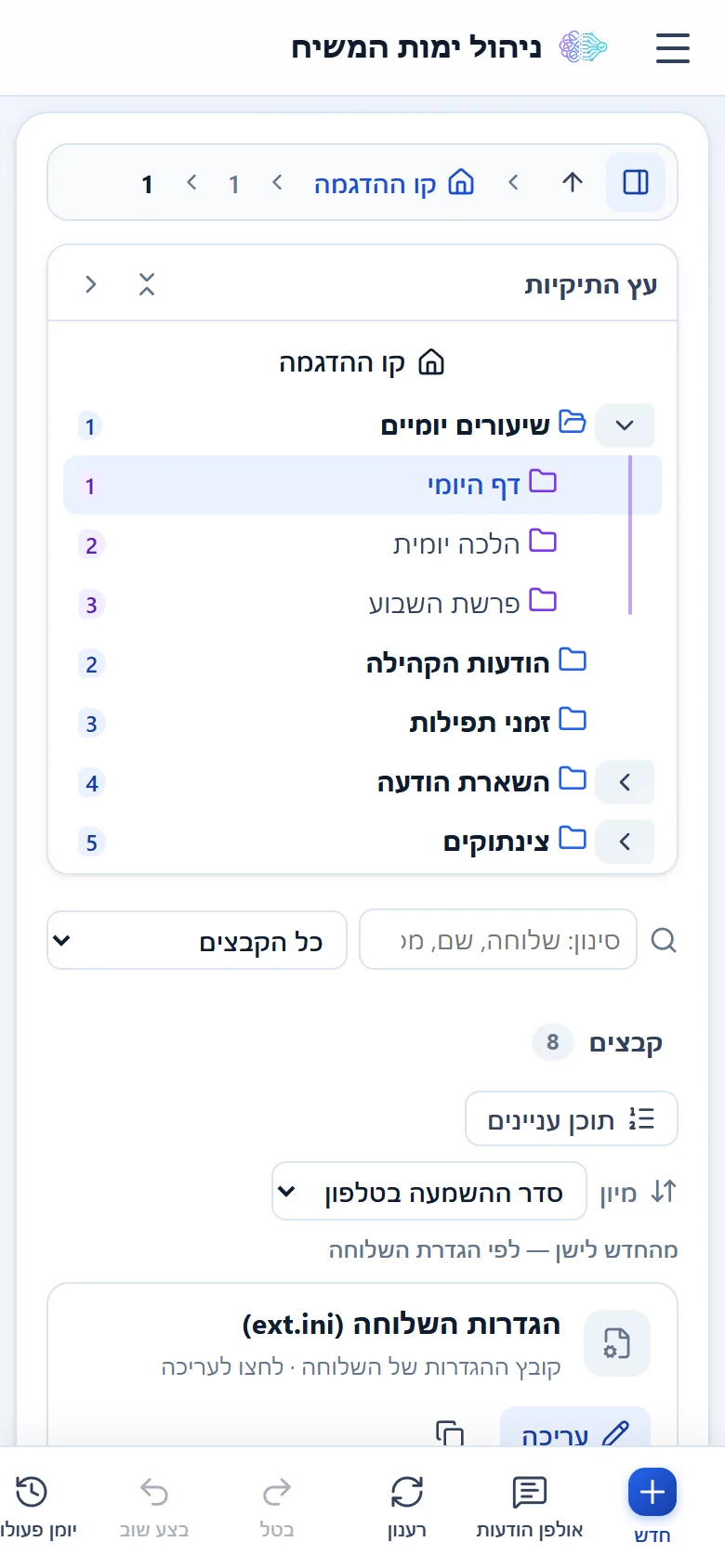
- פתיחת התפריט — סרגל הניווט.
- הלוגו — חזרה לדף הבית.
- פס הפעולות בתחתית המסך, שמתחיל ב-חדש. גוללים אותו הצידה כדי לראות עוד פעולות.
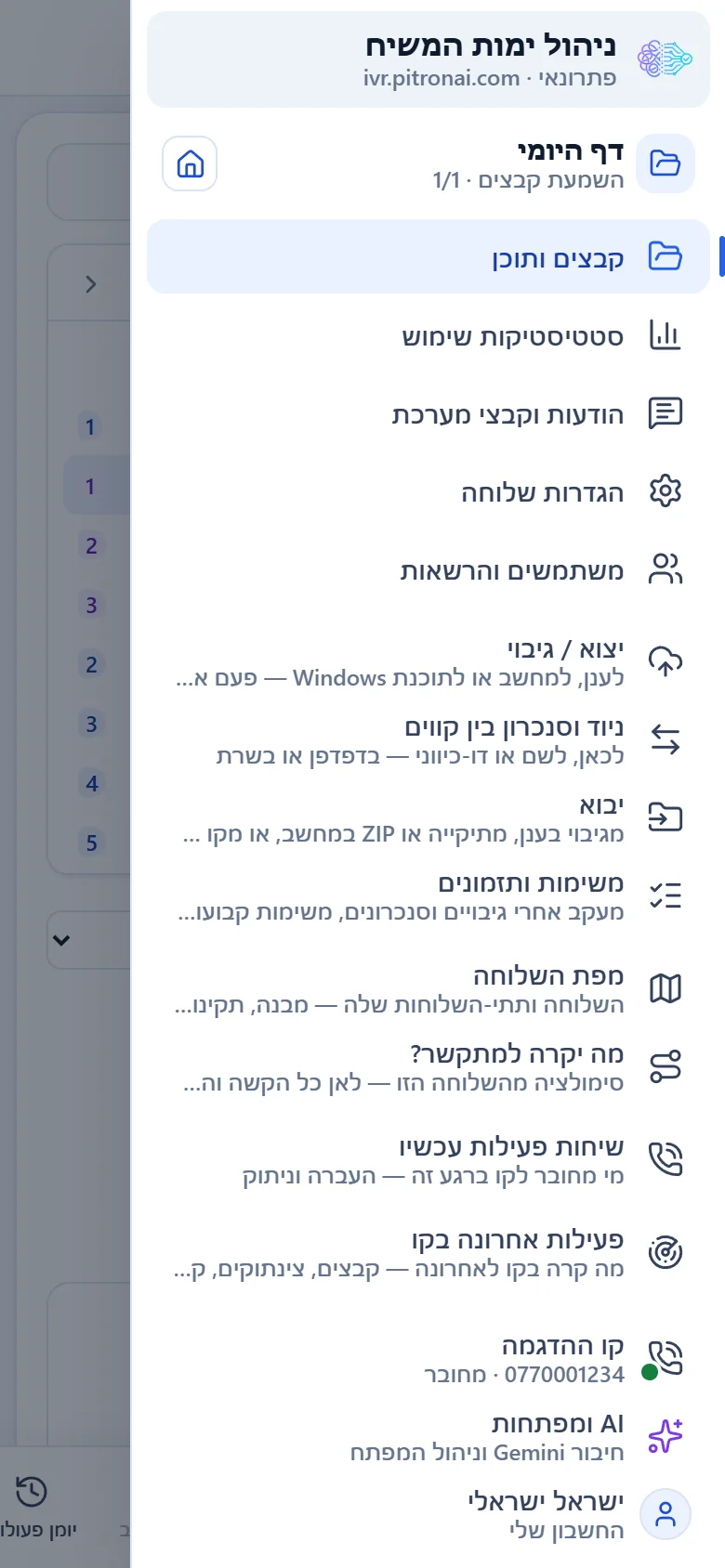
- הלשוניות של השלוחה, בתוך התפריט. הלשונית הפעילה מסומנת.
- בורר הקווים, בתחתית התפריט. מתחתיו AI ומפתחות והחשבון.
אם משהו לא עבד#
סרגל הפעולות נעלם#
אתם בלשונית שתופסת את כל המסך, כמו מצב המערכת. חזרו ל-שלוחות וקבצים, או לחצו על הלוגו.
לא רואים כיתובים בסרגלים, רק סמלים#
זה המצב נפתחים במעבר עכבר או תמיד מכווצים. העבירו את העכבר מעל הסרגל, או עברו ל-תמיד פתוחים בתפריט החשבון.
חסרה לשונית שמופיעה בטבלה#
- בדקו באיזו שלוחה אתם. לשוניות כמו מצב המערכת נמצאות רק בשלוחה הראשית. לחצו חזרה לתפריט הראשי.
- בקו ששותף איתכם, ייתכן שאין לכם הרשאה לאזור הזה. בקשו מבעל הקו — ראו שיתוף הקו.
"כל המערכות" לא מופיע#
הוא מופיע רק כשיש לכם שני קווים או יותר משלכם — ראו כמה קווים באתר.
שאלות נפוצות#
איך חוזרים מהר לשלוחה הראשית?#
לחצו על הבית שבכותרת סרגל הניווט (חזרה לתפריט הראשי), או על הלוגו בראש הסרגל.
אפשר להחליף את שפת הממשק לאנגלית?#
כן. בתפריט החשבון, ליד שפה, לחצו English. הבחירה נשמרת בחשבון.
איפה ההגדרות של החשבון שלי?#
בדף הגדרות משתמש, בסרגל הניווט. שם בוחרים שפה, אזור זמן, תצוגה, הקו שנפתח בכניסה ועוד.
יש באתר קיצורי מקלדת?#
כן, במחשב. למשל CtrlZ לביטול הפעולה האחרונה, וחיצים ו-Enter כדי לעבור בין שלוחות ברשימה ולהיכנס אליהן. הרשימה המלאה — קיצורי המקלדת באתר.