
מדריך משימה6 דקות קריאה
צור עם AI: מתארים במילים ומקבלים שלוחות מוכנות
ב"צור עם AI" מתארים במילים אילו שלוחות צריך, עונים על כמה שאלות, ומקבלים תוכנית לאישור. תבניות המערכת המוכנות עובדות גם בלי מפתח AI.
בדף הזה
"צור עם AI" בונה שלוחות לפי תיאור במילים שלכם. כותבים מה צריך — למשל "שלוחה לשיעור ליל שבת: השיעור האחרון, וארכיון שבו בוחרים שיעור לפי מספר" — וה-AI שואל כמה שאלות כדי לוודא שהבין, ומציג תוכנית: אילו שלוחות ייווצרו, אילו הגדרות ישתנו, ומה רמת הסיכון. שום דבר לא משתנה בקו עד שלוחצים אשר וביצוע. באותו חלון יש גם תבניות מערכת — מבנים מוכנים שרצים בלי מפתח AI.
צעדים#
- בסייר הקבצים, היכנסו לשלוחה שתחתיה ייבנו השלוחות החדשות — היא "שלוחת הבסיס". למשל "שיעורים יומיים" (שלוחה 1).
- בסרגל הפעולות (צד שמאל), לחצו על צור עם AI. נפתח חלון, ובראשו כתובה שלוחת הבסיס.
- בתיבה בקשת שינוי, תארו מה ליצור או לשנות. מספרי שלוחות נחשבים יחסית לשלוחת הבסיס: "4" מתוך שלוחה 1 הוא 1/4.
- לחצו המשך. מופיע הכרטיס כמה שאלות לפני התוכנית: מה ה-AI הבין, ושאלות שהתשובה עליהן משנה את התוכנית.
- ענו על מה שחשוב לכם — בחרו תשובה מוכנה או כתבו משלכם. כל שאלה אופציונלית. מה שלא תענו עליו, ה-AI יניח כפי שכתוב תחת מה שלא תענו עליו — אניח כך:.
- לחצו הכן תוכנית לפי התשובות (או הכן תוכנית, אם לא עניתם). מופיעה תוכנית מוצעת.
- עברו על התוכנית: כל פעולה, השלוחה שלה, וההגדרות שישתנו — הערך הקודם והערך החדש.
- לחצו אשר וביצוע, ובחלון האישור בצע. מופיעה ההודעה "התוכנית בוצעה", ומתחת לתוכנית — תוצאת הביצוע.
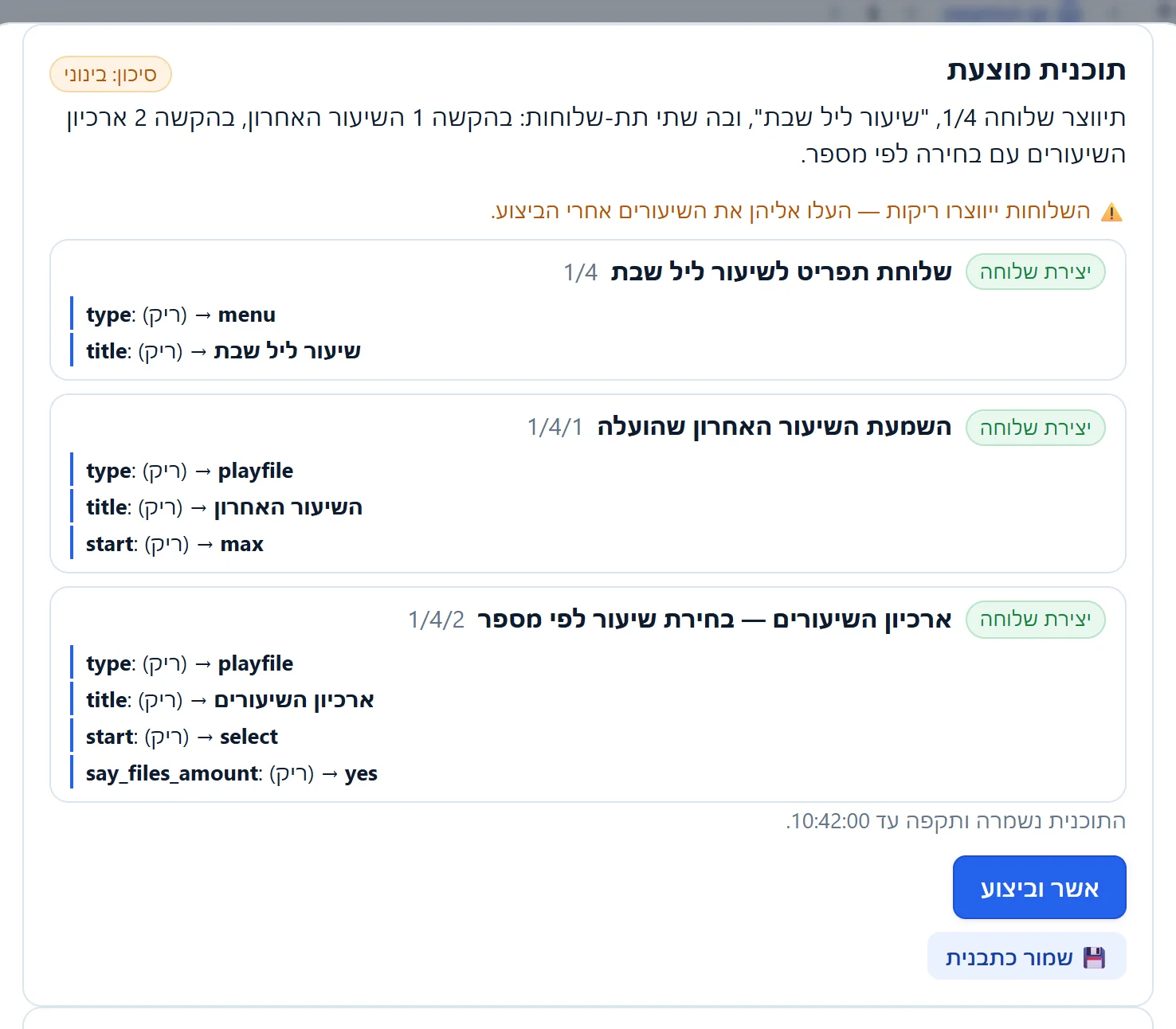
- רמת הסיכון של התוכנית.
- פעולה בתוכנית: סוג הפעולה, השלוחה, וההגדרות — ערך קודם ← ערך חדש.
- אשר וביצוע — רק כאן משהו משתנה בקו.
- 💾 שמור כתבנית — שמירת התוכנית לשימוש חוזר.
מה רואים בסוף#
- ההודעה "התוכנית בוצעה", ו-תוצאת הביצוע עם בוצע ליד כל פעולה.
- השלוחות החדשות מופיעות בסייר הקבצים, עם השמות והסוגים מהתוכנית. השלוחות נוצרות ריקות — את הקבצים מעלים אחר כך (העלאת קבצי שמע).
איך קוראים את התוכנית#
- סיכון: נמוך — שינוי הגדרות בכמה שלוחות קיימות. בינוני — התוכנית יוצרת שלוחות, או משנה יותר מ-3 שלוחות. דורש בדיקה — אין בתוכנית פעולה שאפשר לבצע, ולכן אין כפתור ביצוע.
- סוג הפעולה: יצירת שלוחה, עדכון הגדרות, העתקת הגדרות (משלוחה אחרת) או קישור לשלוחה. התוכנית אף פעם לא מוחקת שלוחות או קבצים.
- ההגדרות: לכל פעולה מוצגות ההגדרות שייכתבו, בצורה "ערך קודם ← ערך חדש". (ריק) — ההגדרה לא הייתה קיימת. מה ההגדרות עצמן עושות — בתיעוד של ימות לסוג השלוחה.
- פעולה חסומה: פעולה שלא תבוצע מסומנת חסום:, עם הסיבה — למשל "אין הרשאת עריכה לשלוחה". שאר הפעולות כן יבוצעו.
- תוקף: מתחת לתוכנית כתוב עד מתי היא תקפה, למשל התוכנית נשמרה ותקפה עד 10:42:00. אחרי השעה הזו מכינים תוכנית חדשה.
לשנות את התוכנית לפני הביצוע#
התוכנית לא מתאימה בדיוק? אין צורך להתחיל מההתחלה.
- בכרטיס שינוי או המשך עריכה של התוכנית, כתבו מה לשנות — למשל "תוסיף גם שלוחה 3 להשארת הודעה לרב".
- לחצו עדכן את התוכנית (או CtrlEnter). נבנית תוכנית מלאה ומעודכנת, ומעליה נרשם מה ביקשתם בכל סבב.
- השינוי יצא פחות טוב? חזרה לתוכנית הקודמת.
אפשר גם לחזור לשאלות ולענות אחרת — שינוי התשובות — או לדלג עליהן מראש: דלגו על השאלות — תכננו ישר.
ביטול אחרי ביצוע#
אחרי הביצוע, ב-תוצאת הביצוע, לחצו בטל שינויים (Rollback) ואשרו ב-שחזר. ההגדרות של שלוחות קיימות חוזרות למה שהיה לפני הביצוע.
תבניות מערכת — בלי מפתח AI#
תבנית היא מבנה מוכן של שלוחות. היא לא משתמשת ב-AI, ולכן עובדת גם בלי מפתח Gemini.
- בסייר הקבצים, היכנסו לשלוחה שבה תיבנה התבנית, ובסרגל הפעולות לחצו על צור עם AI.
- בראש החלון, לחצו על תבניות. מופיעות תבניות מערכת.
- בדקו את שלוחת יעד: — השלוחה שתחתיה תיבנה התבנית. ריק = השלוחה הראשית.
- ליד התבנית הרצויה, לחצו הרץ…. מופיעה תוכנית, בדיוק כמו בתיאור חופשי.
- עברו על התוכנית ולחצו אשר וביצוע.
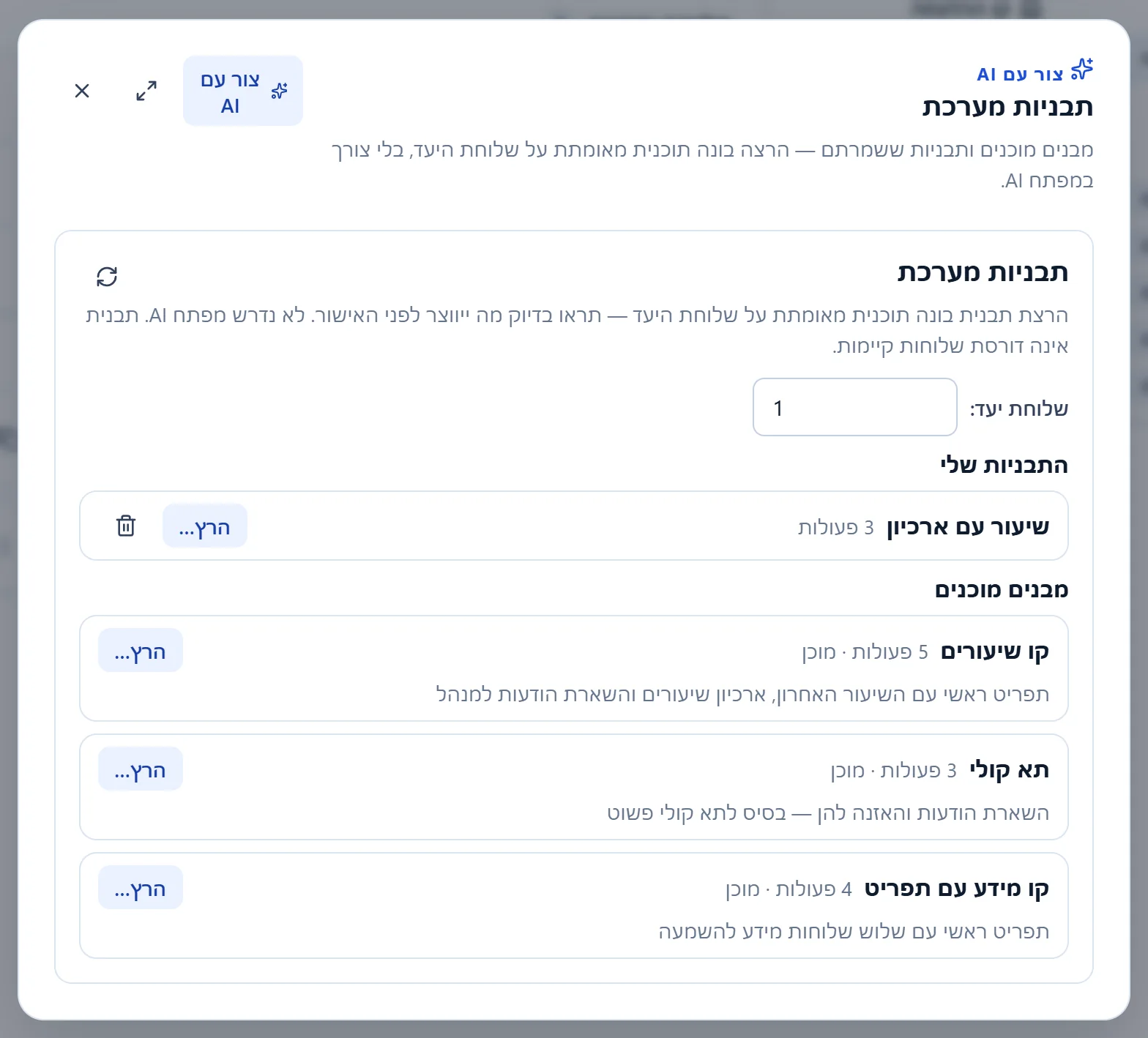
- שלוחת יעד: — היכן תיבנה התבנית.
- התבניות שלי — תוכניות ששמרתם.
- מבנים מוכנים — קו שיעורים, תא קולי וקו מידע עם תפריט.
- מבנים מוכנים: "קו שיעורים" (תפריט עם השיעור האחרון, ארכיון והשארת הודעות למנהל), "תא קולי" (השארת הודעות והאזנה להן) ו"קו מידע עם תפריט" (תפריט עם שלוש שלוחות מידע).
- התבניות שלי: תוכנית שמצאה חן בעיניכם שומרים ב-💾 שמור כתבנית ונותנים לה שם. היא מופיעה כאן, ואפשר להריץ אותה על שלוחה אחרת או בקו אחר. סמל הפח מוחק תבנית שמורה.
- תבנית לא דורסת שלוחות: אם שלוחה שהתבנית יוצרת כבר קיימת, הפעולה נחסמת — "השלוחה כבר קיימת — תבנית אינה דורסת שלוחות".
אם משהו לא עבד#
החלון מציג "נדרש מפתח AI"#
לתיאור חופשי צריך מפתח Gemini. לחצו הגדרות מפתחות AI וחברו מפתח (חיבור מפתח Gemini). לתבניות לא צריך מפתח — לחצו תבניות.
"התוכנית פגה — הכינו תוכנית חדשה"#
עבר זמן התוקף של התוכנית. לחצו שוב המשך (או הרץ… בתבנית), עברו על התוכנית החדשה ובצעו.
ליד פעולה כתוב "אין הרשאת עריכה לשלוחה"#
אין לכם הרשאה לערוך את השלוחה הזו בקו ששותף איתכם. בקשו מבעל הקו הרשאת עריכה, או בצעו רק את שאר הפעולות.
"אין פעולות ברות-ביצוע…"#
אף פעולה בתוכנית לא עברה את הבדיקה. כתבו את הבקשה בצורה מפורטת יותר — באילו מספרי שלוחות, איזה סוג, ומה השם — ונסו שוב.
שאלות נפוצות#
ה-AI יכול למחוק לי שלוחות?#
לא. התוכנית יכולה רק ליצור שלוחות, לעדכן הגדרות, להעתיק הגדרות ולקשר שלוחות. מחיקה אינה אחת מהפעולות.
אפשר לראות מה ישתנה לפני הביצוע?#
כן — זו התוכנית. היא מראה כל שלוחה שתיווצר או תשתנה, וכל הגדרה עם הערך הקודם והחדש. שום דבר לא נכתב לקו לפני אשר וביצוע.
מה ההבדל בין תיאור חופשי לתבנית?#
בתיאור חופשי ה-AI בונה תוכנית לפי מה שכתבתם, וצריך מפתח Gemini. תבנית היא מבנה קבוע ומוכן, בלי AI ובלי מפתח. בשני המקרים מקבלים תוכנית לאישור לפני הביצוע.