
מדריך משימה4 דקות קריאה
הורדת קבצים ושלוחות שלמות למחשב
איך מורידים קובץ אחד, כמה קבצים בקובץ ZIP אחד, או שלוחה שלמה עם כל התת-שלוחות — כ-ZIP או כתיקייה — ואיך מורידים שוב רק את מה שהתחדש.
בדף הזה
מהסייר מורידים למחשב בשלוש דרכים. קובץ אחד — בסמל ההורדה שבשורה שלו. כמה קבצים — מסמנים ולוחצים הורדה, והם יורדים יחד בקובץ ZIP אחד. שלוחה שלמה, עם כל התת-שלוחות — ב-הורדת השלוחה למחשב, כ-ZIP או כתיקייה רגילה במחשב. בהורדה הבאה של אותה שלוחה אפשר להוריד רק את מה שהתחדש.
הורדת שלוחה שלמה#
- בסייר הקבצים, מצאו את השלוחה ברשימה, למשל דף היומי בתוך שיעורים יומיים.
- לחצו עליה לחיצה ימנית ובחרו הורדת השלוחה למחשב. אפשר גם ללחוץ על סמל ההורדה בשורה שלה (הורדת השלוחה למחשב — ZIP או תיקייה). נפתח החלון הורדת שלוחה, והאתר מתחיל לספור את הקבצים מיד: "9 קבצים · 1 תיקיות".
- ב-איך להוריד: בחרו ZIP (קובץ אחד), או תיקייה רגילה — תיקייה במחשב עם כל התת-תיקיות.
- ב-שמות: בחרו ידידותיים או בדיוק כמו בשרת — ההבדלים בטבלה למטה.
- לחצו הורדה. הדפדפן שואל איפה לשמור — שם לקובץ ה-ZIP, או תיקייה במחשב. לא צריך לחכות לסוף הספירה.
- המתינו לסיום. בחלון רואים כמה קבצים ירדו מתוך כמה, ובסוף מופיעה ההודעה "השלוחה ירדה".
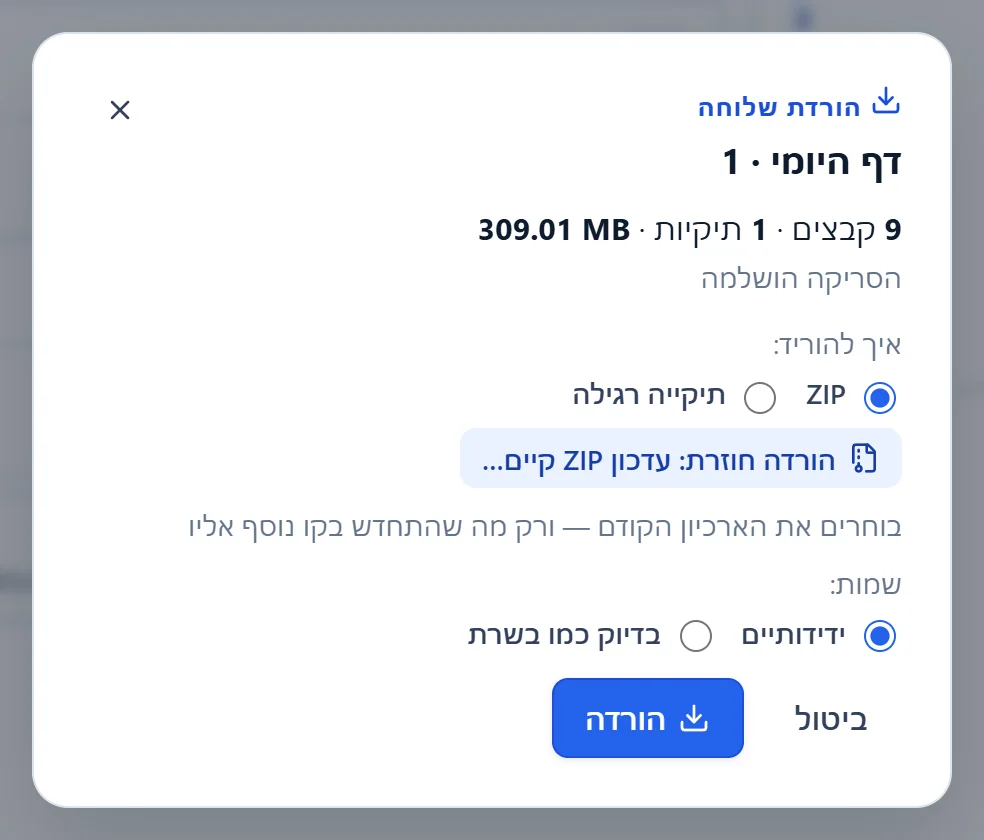
- מה יורד: מספר הקבצים, התיקיות והנפח.
- איך להוריד: — ZIP או תיקייה רגילה.
- שמות: — ידידותיים או בדיוק כמו בשרת.
- הורדה.
מה רואים בסוף#
- ZIP: קובץ אחד בשם השלוחה, למשל "1 — דף היומי.zip", ובתוכו כל הקבצים והתת-שלוחות.
- תיקייה רגילה: בתיקייה שבחרתם נוצרת תיקייה בשם השלוחה, עם אותו מבנה כמו בקו.
- אם חלק מהקבצים לא ירדו, מופיע בחלון הפירוט קבצים לא ירדו, ובו כל קובץ והסיבה.
ידידותיים או בדיוק כמו בשרת#
| נושא | ידידותיים | בדיוק כמו בשרת |
|---|---|---|
| שמות הקבצים | המספר והשם שמוצג באתר, למשל "007 — שיעור 8 – מסכת ברכות דף ט.wav" | השם הטכני בלבד, למשל 007.wav |
| שמות התיקיות | המספר והשם, למשל "1 — דף היומי" | המספר בלבד |
| קובצי txt | לא יורדים — למשל קובצי הפרטים הקטנים שימות שומרת ליד כל הקלטה | יורדים, כמו כל שאר הקבצים |
| מתאים ל… | האזנה, שמירה וגיבוי אישי | העלאה חזרה לימות או העברה לקו אחר בלי לשנות דבר |
הבחירות נשמרות, וההורדה הבאה נפתחת עם אותן הגדרות.
הורדה חוזרת — רק מה שהתחדש#
כשמורידים שוב את אותה שלוחה, למשל כל שבוע אחרי שעלו שיעורים חדשים:
- לתיקייה רגילה: השאירו מסומן הורדה חוזרת: לדלג על קבצים שכבר קיימים בתיקייה, ובחרו את אותה תיקייה כמו בפעם הקודמת. קובץ שכבר קיים שם, באותו גודל, לא יורד שוב.
- ל-ZIP: לחצו הורדה חוזרת: עדכון ZIP קיים… ובחרו את קובץ ה-ZIP הקודם. הכפתור מתחלף ל-עדכון הארכיון. רק מה שחדש או השתנה יורד, וכל השאר נשאר בארכיון — גם קבצים שכבר נמחקו מהקו.
הורדת קובץ אחד#
בשורה של הקובץ, לחצו על הסמל הורדת הקובץ למחשב, או לחיצה ימנית ← הורדה. הקובץ יורד בשם שכולל את המספר ואת השם שמוצג באתר, למשל "007 — שיעור 8 – מסכת ברכות דף ט.wav". לקובץ בלי שם תצוגה — השם הטכני, למשל 007.wav.
הורדת כמה קבצים יחד#
- בסרגל הפעולות (צד שמאל), לחצו סמן מרובים, וסמנו את הקבצים.
- בסרגל שבתחתית המסך, לחצו הורדה. ב-Chrome וב-Edge נפתח חלון שמירה בתיקיית ההורדות — אשרו או בחרו מקום אחר.
- המתינו בזמן שהקבצים נארזים. בסוף מופיעה ההודעה שהקבצים "נארזו והורדו כ-ZIP".
בתוך ה-ZIP הקבצים בשמות הטכניים שלהם, למשל 005.wav. כדי לקבל שמות עם הכותרות, הורידו את כל השלוחה עם ידידותיים.
אם משהו לא עבד#
האפשרות "תיקייה רגילה" אפורה — "(לא נתמך בדפדפן זה)"#
הדפדפן לא מאפשר לאתר לכתוב לתיקייה במחשב. השתמשו ב-ZIP, או פתחו את האתר ב-Chrome או ב-Edge במחשב.
"קבצים נשמרו בשם אחר"#
בהורדה לתיקייה ב-Windows, הדפדפן חוסם שמירה של קובצי .ini בשמם — למשל ext.ini נשמר בשם ext.ini.txt. בהורדה כ-ZIP השמות נשמרים במלואם.
לא מוצאים את ה-ZIP#
ב-Chrome וב-Edge חלון השמירה נפתח בתיקיית ההורדות, ושם הקובץ נשמר אם לא בחרתם מקום אחר. בדפדפנים אחרים — הוא ברשימת ההורדות של הדפדפן.
"ההורדה בוטלה."#
לחצתם ביטול באמצע ההורדה. בהורדה לתיקייה, מה שכבר ירד נשאר בתיקייה — ובהורדה חוזרת הוא לא יירד שוב.
שאלות נפוצות#
כמה גדולה יכולה להיות ההורדה?#
האתר לא מגביל את הגודל, וגם שלוחה עם עשרות שיעורים ארוכים יורדת בבת אחת. בשלוחה גדולה ההורדה לוקחת זמן — השאירו את החלון פתוח עד הסוף.
ההורדה משנה משהו בקו?#
לא. ההורדה רק קוראת מהקו.
איך מחזירים לקו שלוחה שהורדתי?#
העלו את התיקייה דרך חדשהעלאת תיקייה, או את ה-ZIP דרך יבוא בסרגל הניווט. כדי שהשלוחה תחזור בדיוק כמו שהייתה, עדיף להוריד אותה מראש עם בדיוק כמו בשרת.
אפשר להוריד את כל הקו בבת אחת?#
כן. עברו לשלוחה הראשית ובחרו יצוא / גיבוי בסרגל הניווט — משם אפשר גם להוריד למחשב.