
מדריך משימה5 דקות קריאה
ניוד וסנכרון של שלוחות בין שני קווים
איך מעבירים שלוחות וקבצים מקו אחד לקו אחר באתר — לכאן, לשם או לשני הכיוונים — עם השוואה של מה חדש לפני הביצוע, ובלי לדרוס או למחוק בלי שביקשתם.
כשיש לכם יותר מקו אחד, ניוד וסנכרון בין קווים בסרגל הניווט מעתיק שלוחה מקו אחד לקו אחר — עם כל תתי-השלוחות והקבצים שלה. בוחרים כיוון: יבוא לכאן, יצוא לשם או סנכרון דו-כיווני. לפני הביצוע מוצגת השוואה: מה חדש, מה השתנה ומה כבר קיים בצד השני. רק מה שחסר עובר, ושום דבר לא נמחק או נדרס בלי שביקשתם.
צעדים#
- בסייר הקבצים, עברו לשלוחה שרוצים להעתיק ממנה או אליה — למשל "דף היומי" (1/1) בקו ההדגמה.
- בסרגל הניווט (צד ימין), לחצו ניוד וסנכרון בין קווים. נפתח חלון הניוד.
- בשלב עם איזה קו?, בחרו את הקו השני — למשל "קו הדף היומי", קו נפרד שמשמיע רק את השיעורים.
- בשלב לאיזה כיוון?, בחרו יבוא לכאן (מהקו השני אל הנוכחי), יצוא לשם (מהנוכחי אל השני) או סנכרון דו-כיווני (כל צד מקבל את מה שחסר לו).
- בשלב איזו שלוחה בכל צד?, בדקו את השלוחה בכל קו — בדוגמה, שלוחה 1/1 בקו ההדגמה וכל הקו בקו הדף היומי. שינוי… פותח את עץ השלוחות של אותו קו.
- בשלב איפה לבצע?, בחרו כאן, בדפדפן (מיידי, עם השוואה מקדימה) או בשרת (להעתקות גדולות, ולסנכרון קבוע).
- בדפדפן: לחצו השוואה — מה חדש?. האתר סורק את שני הצדדים ומציג מה יקרה.
- לחצו על כפתור הביצוע — למשל "ביצוע (3 קבצים)" — ואשרו. בסיום מוצג דוח: כמה שלוחות נוצרו וכמה קבצים הועתקו.
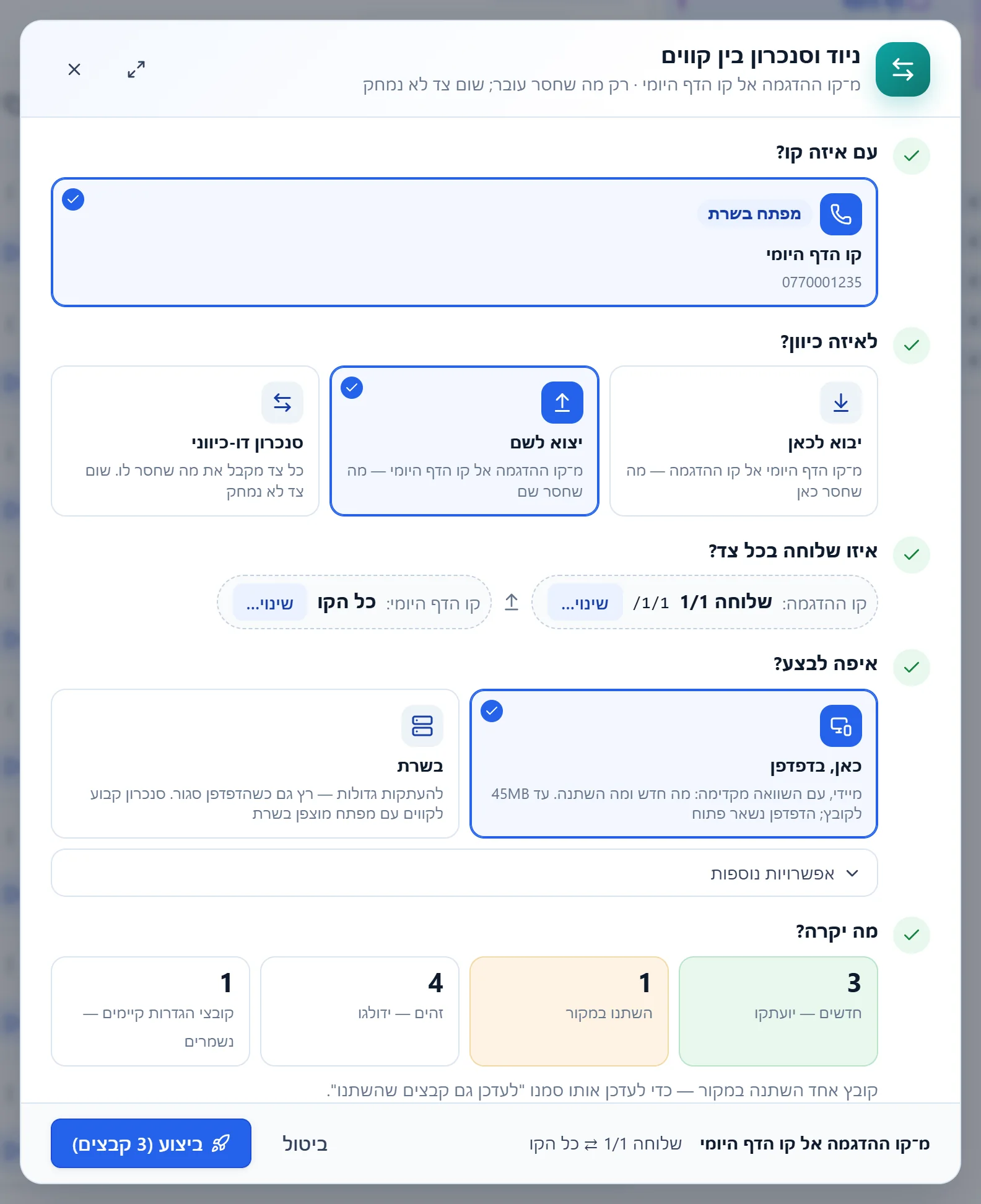
- הקו השני.
- הכיוון — יבוא לכאן, יצוא לשם או דו-כיווני.
- איפה לבצע — בדפדפן או בשרת.
- ההשוואה: מה יועתק, מה השתנה ומה כבר קיים.
מה רואים בהשוואה#
| אריח | מה זה אומר |
|---|---|
| חדשים — יועתקו | קבצים שאין בצד השני. הם יועתקו |
| השתנו במקור | קבצים שקיימים בשני הצדדים, אבל בצד שממנו מעתיקים יש גרסה חדשה יותר. כברירת מחדל לא נוגעים בהם |
| זהים — ידולגו | כבר קיימים בצד השני, זהים |
| חדשים יותר ביעד — לא נוגעים | בצד השני יש גרסה חדשה יותר. לא משנים אותה |
| קובצי הגדרות קיימים — נשמרים | ההגדרות של שלוחות שכבר קיימות בצד השני לא נדרסות |
כדי לעדכן גם את מה שהשתנה במקור, סמנו תחת אפשרויות נוספות את לעדכן גם קבצים שהשתנו. הגרסה הישנה עוברת לסל המחזור של הקו שאליו מעתיקים.
בדפדפן או בשרת#
| נושא | כאן, בדפדפן | בשרת |
|---|---|---|
| מתי מתאים | העתקה מהירה, עם השוואה מקדימה | העתקות גדולות, וקבצים מעל 45MB |
| הדפדפן | צריך להישאר פתוח עד הסוף | אפשר לסגור אותו |
| קבוע | לא | כן — קבוע, יומי או שבועי |
בשרת, בשלב מתי? בוחרים עכשיו, פעם אחת או קבוע. סנכרון קבוע מעביר בכל ריצה רק את מה שהתחדש. סנכרון דו-כיווני בשרת נשמר כשתי משימות, אחת לכל כיוון. המעקב — במשימות ותזמונים.
אפשרויות נוספות#
- לעדכן גם קבצים שהשתנו — ראו למעלה.
- להעתיק הכול, כולל פרטי — מסומן כברירת מחדל: סל המחזור, יומנים, רשימות טלפונים והגדרות רגישות. בטלו את הסימון כדי להעביר רק את התוכן.
- מחיקת עודפים ביעד — בשרת בלבד, ובכיוון אחד: קובץ שלא קיים בצד שממנו מעתיקים יימחק מהצד השני. לפני ביצוע מוצגת אזהרה.
אם משהו לא עבד#
"אין קו נוסף מחובר בדפדפן זה — חברו קו נוסף (תפריט הקווים ← חיבור קו) ונסו שוב."#
חברו את הקו השני לאתר — ראו חיבור הקו הראשון. אחר כך פתחו שוב את החלון.
הקו השני מסומן "נעול בדפדפן זה — פתחו אותו פעם אחת"#
הקו מחובר עם קוד פתיחה אישי, או שהחיבור שלו שמור בדפדפן אחר. עברו אליו בבורר הקווים ופתחו אותו, ואז חזרו לחלון.
"אין לך הרשאת צפייה והורדה בשלוחה הזו — אי-אפשר להעתיק ממנה"#
בקו ששותף איתכם חסרה לכם הרשאה בצד שממנו מעתיקים. כשההודעה אומרת "אין לך הרשאת עריכה" — חסרה הרשאה בצד שאליו מעתיקים.
"משימה קבועה דורשת שגם קו היעד יהיה מחובר בשיטת "מפתח API · הצפנה בשרת"…"#
לסנכרון קבוע, גם הקו השני צריך מפתח API שמור בשרת. חברו אותו מחדש בשיטה הזו, או בצעו העתקה חד-פעמית.
"קבצים מעל 45MB לא ייכללו בדפדפן"#
הקבצים הגדולים האלה יועתקו רק בשרת. בחרו בשרת בשלב איפה לבצע?.
שאלות נפוצות#
הניוד מוחק משהו מהקו שממנו העתקתי?#
לא. ניוד מעתיק — שום צד לא נמחק. רק אם תסמנו מחיקת עודפים ביעד (בשרת), יימחקו קבצים מהצד שאליו מעתיקים.
אפשר להשאיר שני קווים מסונכרנים כל הזמן?#
כן. בחרו בשרת ואז קבוע. שני הקווים צריכים להיות מחוברים במפתח API ששמור בשרת.
מה קורה להגדרות של השלוחות?#
שלוחה חדשה נוצרת בצד השני עם ההגדרות שלה. בשלוחה שכבר קיימת בצד השני, ההגדרות לא נדרסות.