
מדריך משימה5 דקות קריאה
אבחון שלוחה, תמלול הקלטות ותובנות על הנתונים בעזרת AI
שלושה כלי AI בסייר הקבצים — אבחון שלוחה עם הצעות תיקון, תמלול וסיכום של קובץ שמע, ותובנות על נתוני ההאזנה, בלי לשלוח מספרי טלפון או שמות.
שלושה כלים שעוזרים להבין מה קורה בקו. אבחון באמצעות AI בודק את ההגדרות של שלוחה, מסביר מה היא עושה ומציע תיקונים — שתבחרו אם להחיל. תמלול וניתוח הופך קובץ שמע לטקסט, ויכול גם לסכם אותו: נושאים, משימות ומספרי טלפון שנאמרו. תובנות AI על הנתונים מסכם את סטטיסטיקות השימוש בקו ומציע מה כדאי לבדוק. שלושתם עובדים עם מפתח Gemini אישי.
אבחון שלוחה#
- בסייר הקבצים, היכנסו לשלוחה שרוצים לבדוק, למשל "דף היומי" (1/1).
- בסרגל הניווט (צד ימין), לחצו על הלשונית הגדרות שלוחה. בראש ההגדרות מופיע הכרטיס אבחון שלוחה.
- בכרטיס, לחצו על אבחון באמצעות AI. נפתח חלון, והאבחון מתחיל מעצמו — רק לשלוחה הזו, בלי השלוחות שמתחתיה.
- קראו את תשובת העוזר: מה השלוחה עושה, ואם נמצאו בה שגיאות, סתירות או הפניות שבורות.
- אם יש שינויים מוצעים, השאירו מסומנים רק את מה שרוצים — לכל שינוי מוצגים ההגדרה, הערך הקודם והחדש, והסיבה.
- לחצו החל שינויים נבחרים, ובחלון האישור החלה. מופיעה ההודעה "השינויים הוחלו".
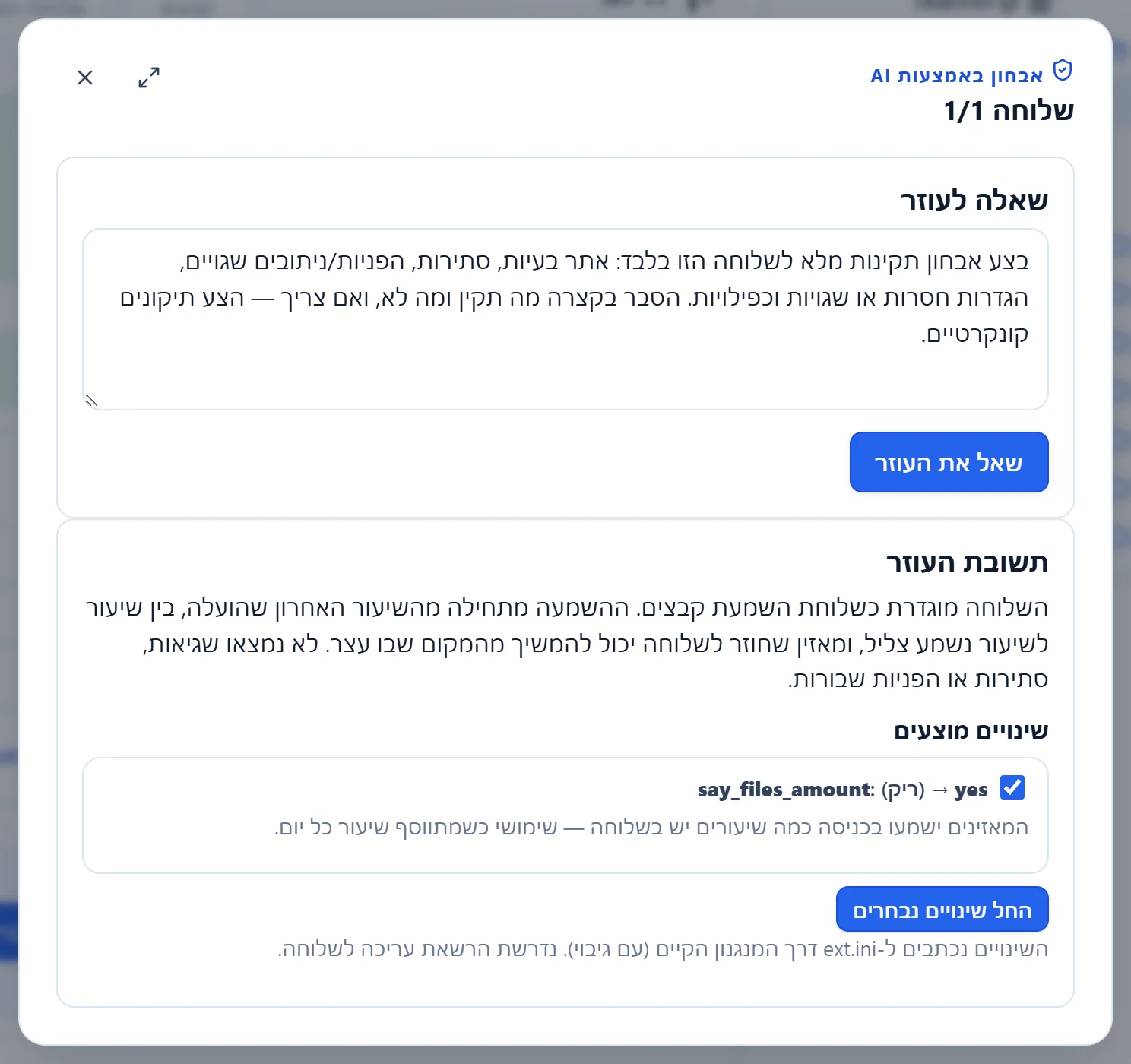
- תשובת העוזר — מה השלוחה עושה ומה נמצא בה.
- שינוי מוצע: ההגדרה, הערך הקודם והחדש, והסיבה.
- החל שינויים נבחרים — רק השינויים שמסומנים.
- שאלות המשך: בתיבה שאלה לעוזר אפשר לשאול על השלוחה בשפה חופשית — למשל "למה הניתוב לא עובד?" או "מה השלוחה עושה?" — וללחוץ שאל את העוזר.
- שום דבר לא משתנה לבד. השינויים נכתבים רק אחרי החל שינויים נבחרים ואישור, ולפני הכתיבה נשמר גיבוי של ההגדרות הקודמות.
- אין שינויים מוצעים? כתוב "אין שינויים מוצעים — הסבר בלבד."
תמלול וסיכום של קובץ שמע#
- בסייר הקבצים, היכנסו לשלוחה עם הקלטות, למשל "השארת הודעה" (שלוחה 4).
- בשורה של קובץ השמע, לחצו על סמל הניצוץ (תמלול וניתוח בעזרת AI). אפשר גם ללחוץ לחיצה ימנית על הקובץ ולבחור תמלול וניתוח (AI). נפתח החלון תמלול וניתוח AI.
- בחרו תמלול מלא — כל מה שנאמר, כטקסט — או סיכום וניתוח — תמלול ובנוסף סיכום, נושאים, משימות ומספרי טלפון שנאמרו.
- המתינו. הקובץ מתומלל בחלקים, והטקסט מצטבר בתיבה תוך כדי. אפשר השהה ו-המשך, או עצירה.
- בסיום, העתקה מעתיק את הטקסט, ו-הורדה (טקסט) שומר אותו כקובץ במחשב. ב-סיכום וניתוח מופיעים מתחת לתמלול גם הסיכום ו-העתקת תמלול.
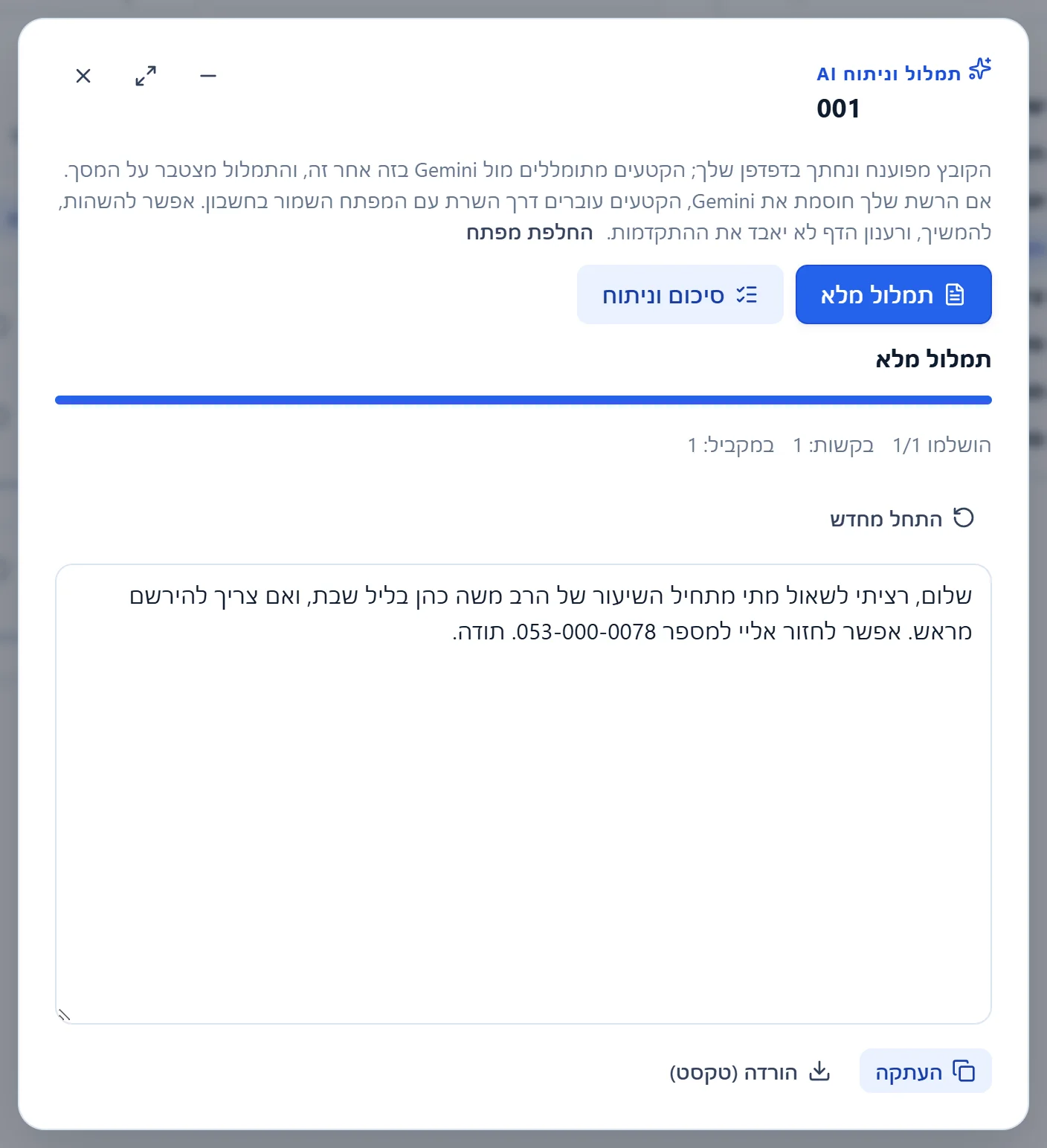
- הכפתורים תמלול מלא ו-סיכום וניתוח.
- התמלול — מצטבר כאן תוך כדי העבודה.
- העתקה ו-הורדה (טקסט).
- ממשיכים מאיפה שעצרתם: מה שכבר תומלל נשמר בדפדפן. סגרתם את החלון או רעננתם את הדף? בפתיחה הבאה של אותו קובץ כתוב "נמצאה התקדמות שמורה", ולחיצה על תמלול מלא או סיכום וניתוח ממשיכה מאותה נקודה. מחיקת ההתקדמות מתחיל מאפס.
- עובדים בינתיים: את החלון אפשר למזער ולהמשיך לעבוד בסייר הקבצים. התמלול ממשיך ברקע.
- אינטרנט מסונן: התמלול עובד גם ברשת שחוסמת את Gemini — אז הוא עובר דרך האתר, עם המפתח השמור בחשבון.
- מפתח בחלון עצמו: אם לא חיברתם מפתח לחשבון, החלון מציג שדה מפתח Gemini ואת שמירת מפתח. מפתח כזה נשמר בדפדפן הזה בלבד, ולא בחשבון — ולכן באינטרנט מסונן הוא לא יעבוד. לשימוש קבוע עדיף לחבר מפתח ב-AI ומפתחות.
- זיהוי אוטומטי: דוברים ומספרי טלפון מזוהים אוטומטית, וייתכנו טעויות. בדקו מספר לפני שמתקשרים אליו.
תובנות AI על נתוני ההאזנה#
- בסייר הקבצים, בסרגל הניווט (צד ימין), לחצו על סטטיסטיקות שימוש.
- בראש הדף, לחצו על הרצועה תובנות AI על הנתונים. היא נפתחת.
- בכרטיס טעינת דוח, בחרו טווח תאריכים — ברירת המחדל היא 30 הימים האחרונים — ולחצו טען דוח.
- בכרטיס שאלה, בחרו שאלה מוכנה, למשל באילו שעות יש עומס?, כתבו שאלה משלכם, או השאירו ריק לסקירה כללית.
- לחצו נתח דוח. מופיע הכרטיס תובנות: סיכום, תובנות:, חריגות:, המלצות: ו-מגבלות:.
אם משהו לא עבד#
"נדרש מפתח AI"#
עוד לא חובר מפתח Gemini לחשבון. לחצו הגדרות מפתחות AI וחברו מפתח (חיבור מפתח Gemini). בתמלול אפשר גם להדביק מפתח בחלון עצמו.
"הגדרות השלוחה השתנו מאז שנפתחו כאן…"#
מישהו שינה את הגדרות השלוחה בזמן שהאבחון היה פתוח, ולכן ההחלה לא נשמרה. הגרסה העדכנית כבר נטענה, וההצעות נשארו — לחצו שוב החל שינויים נבחרים.
"המכסה היומית הסתיימה — נשמר מה שהושלם"#
נגמרה המכסה היומית שמפתח ה-Gemini מקבל מ-Google. מה שתומלל עד עכשיו שמור — פתחו את הקובץ שוב אחרי שהמכסה מתחדשת, והתמלול ימשיך מאותה נקודה.
חלק מהקטעים נכשלו#
מתחת לפס ההתקדמות מופיע כמה קטעים נכשלו, ולמה. לחצו על נסה שוב לכשלים (עם מספר הקטעים) — רק הקטעים האלה ינסו שוב.
"טענו קודם דוח"#
בתובנות על הנתונים צריך קודם ללחוץ טען דוח, ורק אחר כך נתח דוח.
שאלות נפוצות#
האבחון משנה משהו בשלוחה בלי לשאול?#
לא. האבחון רק מסביר ומציע. שינוי נכתב רק אחרי שבחרתם אותו, לחצתם החל שינויים נבחרים ואישרתם.
אפשר לתמלל שיעור ארוך?#
כן. הקובץ מתומלל בחלקים, והטקסט מופיע כבר אחרי החלק הראשון. אפשר להשהות, לעצור ולהמשיך אחר כך — גם אחרי רענון הדף.
התמלול נשמר בקו?#
לא. התמלול מוצג בחלון, ושומרים אותו בהעתקה או בהורדה כקובץ טקסט. ההתקדמות נשמרת רק בדפדפן שבו התחלתם.