
מדריך משימה5 דקות קריאה
מפת השלוחה — מבנה הקו, בדיקת תקינות ומדריך למאזינים
מפת השלוחה סורקת שלוחה (או את כל הקו) ומציגה עץ, סוגים, נפחים, בדיקת תקינות וביקורת אבטחה — ומפיקה מדריך שלוחות נקי לשליחה למאזינים.
בדף הזה
מפת השלוחה בסרגל הניווט סורקת את השלוחה שבה אתם נמצאים ואת כל התת-שלוחות שלה. מהשלוחה הראשית היא סורקת את כל הקו. התוצאה: כמה שלוחות מכל סוג, עץ מלא עם מספר הקבצים והנפח בכל שלוחה, בדיקת תקינות וביקורת אבטחה — ודוח להורדה. אותה סריקה מפיקה גם מדריך למאזינים: רשימה נקייה של מקשים ושמות, לשליחה לציבור.
צעדים#
- בסייר הקבצים, עברו לשלוחה הראשית כדי לסרוק את כל הקו, או לשלוחה שאת התת-שלוחות שלה רוצים לראות.
- בסרגל הניווט (צד ימין), לחצו מפת השלוחה. נפתח חלון, והסריקה מתחילה מיד: "סורק… 6 שלוחות".
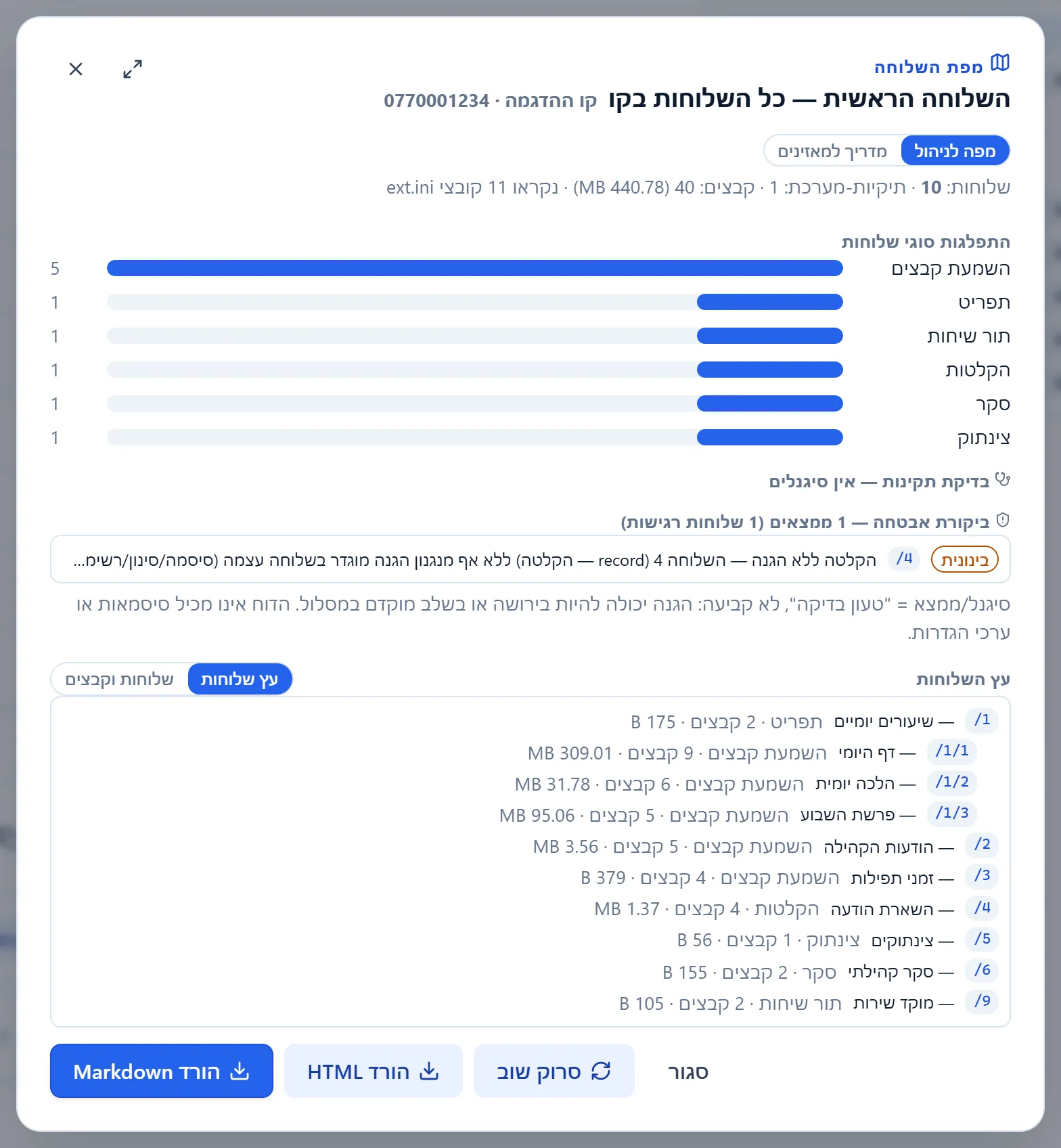
- כשהסריקה מסתיימת, מוצגת מפה לניהול: סיכום, התפלגות סוגי שלוחות, בדיקת התקינות, ביקורת האבטחה ועץ השלוחות.
- כדי לראות גם כל קובץ, בחרו מעל העץ שלוחות וקבצים במקום עץ שלוחות.
- כדי לשמור את המפה, לחצו הורד HTML (לפתיחה בדפדפן ולהדפסה) או הורד Markdown (קובץ טקסט). הדוח כולל את העץ כפי שהוא מוצג — עם הקבצים או בלעדיהם.
- מפה לניהול או מדריך למאזינים.
- התפלגות סוגי שלוחות — כמה שלוחות מכל סוג.
- ביקורת האבטחה: שלוחות שכדאי לבדוק את ההגנה עליהן.
- עץ השלוחות. שלוחות וקבצים מוסיף לעץ את כל הקבצים.
- הורדת המפה כדוח.
מה רואים בסוף#
- בשורה העליונה: כמה שלוחות נסרקו, כמה קבצים יש בהן ומה הנפח הכולל.
- בעץ: לכל שלוחה — הנתיב, השם, הסוג, מספר הקבצים והנפח שלהם. למשל: "/1/1 — דף היומי · השמעת קבצים · 9 קבצים".
- בשלוחות וקבצים: כל קובץ עם השם שלו, האורך, הגודל והתאריך. לחיצה על שלוחה מסתירה את הקבצים שלה או מציגה אותם שוב.
בדיקת התקינות וביקורת האבטחה#
- בדיקת תקינות: מסמנת שלוחה ריקה, ושלוחה שבקובץ ההגדרות שלה לא מוגדר סוג. לכל סימון מופיע הנתיב של השלוחה, כדי שתוכלו לבדוק אותה.
- ביקורת אבטחה: מסמנת שלוחות רגישות בלי הגנה בשלוחה עצמה. למשל, שלוחת הקלטה כמו השארת הודעה, בלי סיסמה ובלי רשימת מורשים, מסומנת ברמה "בינונית".
מדריך למאזינים#
רוצים לשלוח לקהילה רשימה של מה יש בקו? המדריך מציג רק את המקשים מהתפריט הראשי ואת השם של כל שלוחה — בלי סוגים, נפחים ופרטים טכניים.
- בחלון מפת השלוחה, לחצו מדריך למאזינים. מופיעה רשימת השלוחות, כל אחת עם המקשים שמגיעים אליה, למשל "1 ← 2 — הלכה יומית".
- סמנו את השלוחות שיופיעו במדריך. ביטול סימון של שלוחה מוציא גם את כל מה שמתחתיה.
- בשדה כותרת המדריך כתבו כותרת, או השאירו את המוצעת — "מדריך השלוחות" ושם הקו.
- בחרו שלוחות בלבד, או עם ההקלטות כדי לכלול גם את שמות ההקלטות בכל שלוחה, עם האורך.
- לחצו העתק כטקסט כדי להדביק בהודעה, או הורד HTML לקובץ להדפסה ולשליחה.
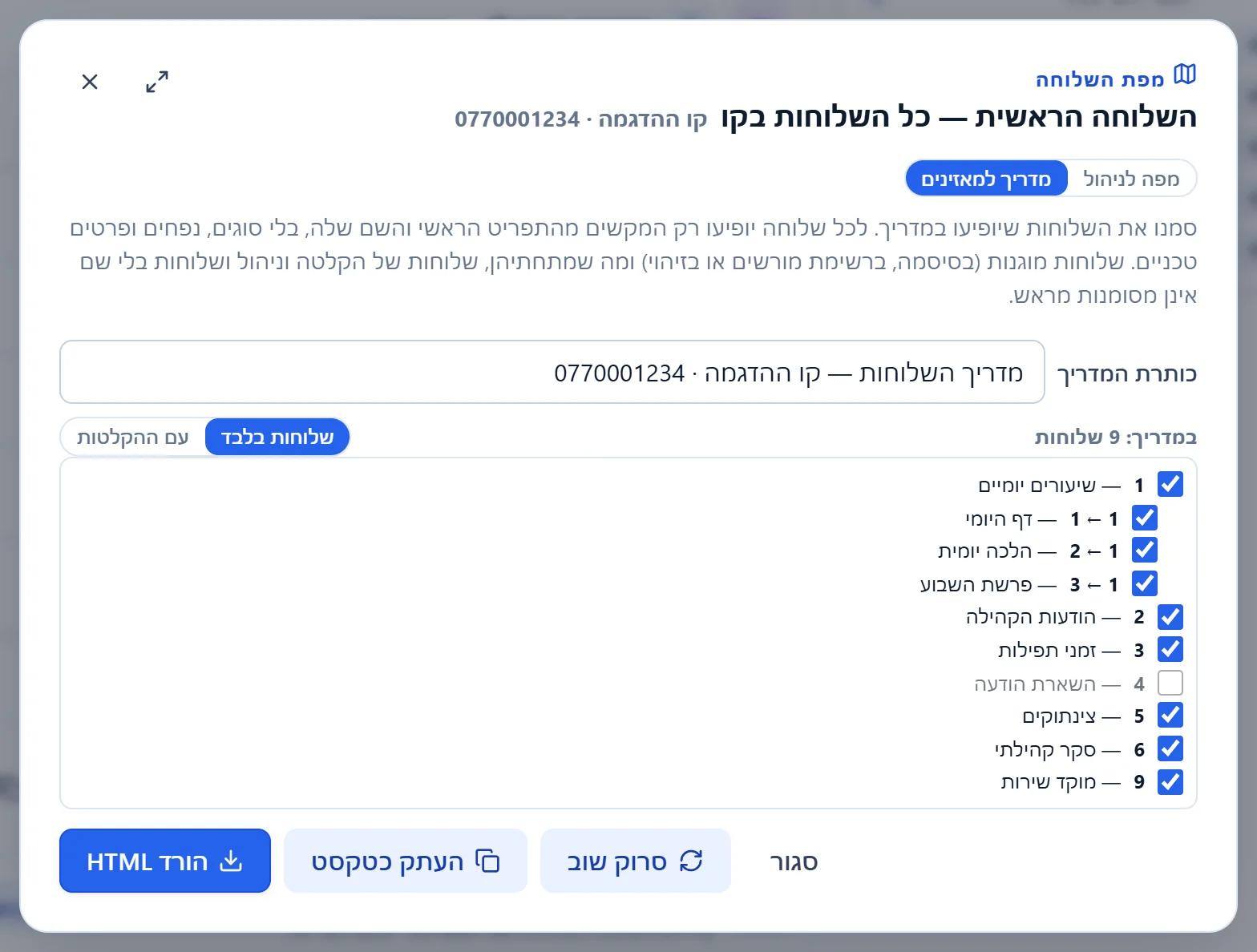
- כותרת המדריך.
- מה ייכלל: שלוחות בלבד או עם ההקלטות.
- שלוחה שלא סומנה מראש — כאן שלוחת הקלטה.
- העתק כטקסט ו-הורד HTML.
מה לא מסומן מראש: שלוחות מוגנות (בסיסמה, ברשימת מורשים או בזיהוי) וכל מה שמתחתיהן, שלוחות של הקלטה וניהול, ושלוחות בלי שם. אתם מחליטים אם לסמן אותן.
שלוחה בשם בעברית לא נכללת במדריך: מגיעים אליה רק בתפריט קולי או בהפניה, לא בהקשה.
הקלטה בלי שם תצוגה לא נכללת ב-עם ההקלטות. כדי שתופיע, תנו לה שם — ראו שינוי שם של קובץ.
קבצים יתומים#
קבצים יתומים בסרגל הפעולות (צד שמאל) מוצא קבצים מיותרים בשלוחה ובכל מה שמתחתיה:
- בסייר הקבצים, עברו לשלוחה הראשית (או לשלוחה שרוצים לבדוק).
- בסרגל הפעולות, לחצו קבצים יתומים. נפתח החלון קבצים מיותרים לבדיקה, והסריקה מתחילה מיד.
- עברו על הרשימה. לחיצה על נתיב פותחת את השלוחה בסייר, ושם מחליטים אם למחוק.
הדוח מסמן רק שני סוגים של קבצים:
- גיבוי אוטומטי — עותקים שהאתר שמר לפני עריכה של קובץ.
- קבצים ריקים — קבצים בגודל 0.
הדוח לא מסמן קבצי שמע "שלא בשימוש": בימות קובץ יכול להיות מושמע לפי המספר שלו, גם בלי שמזכירים אותו בהגדרות. אין בחלון כפתור מחיקה — הוא לקריאה בלבד.
אם משהו לא עבד#
הסריקה לוקחת הרבה זמן#
בקו עם מאות שלוחות הסריקה ארוכה, והמונה "סורק…" ממשיך לעלות. אפשר לחכות, או לסגור ולסרוק כל פעם שלוחה אחת: היכנסו אליה ופתחו משם את מפת השלוחה.
"⚠ מוצגות 4000 שורות קבצים בלבד"#
ב-שלוחות וקבצים המסך מציג עד 4,000 קבצים. הדוח שיורד ב-הורד HTML או הורד Markdown כולל את כולם.
מפת השלוחה לא מופיעה#
היא לא זמינה בסל המחזור. צאו מסל המחזור לשלוחה רגילה.
שלוחה לא מופיעה במדריך למאזינים#
אם השלוחה מופיעה ברשימה בלי סימן — סמנו אותה. אם אי אפשר לסמן אותה, יש לה שם בעברית, ואין אליה הקשה.
שאלות נפוצות#
הסריקה משנה משהו בקו?#
לא. מפת השלוחה וקבצים יתומים רק קוראים. אין בהם כפתור שכותב לקו.
אפשר לסרוק רק חלק מהקו?#
כן. היכנסו לשלוחה ופתחו משם את מפת השלוחה. המפה תכלול רק אותה ואת מה שמתחתיה.
מה ההבדל בין המפה לבין מה יקרה למתקשר??#
המפה מציגה את מבנה הקו כולו. מה יקרה למתקשר? מראה מה קורה בשיחה אחת: לאן כל הקשה מובילה, צעד אחר צעד.
אפשר לשלוח את המפה למישהו?#
כן. הורד HTML יוצר קובץ שנפתח בכל דפדפן. למאזינים עדיף מדריך למאזינים — בלי פרטים טכניים.