
מדריך משימה8 דקות קריאה
פנייה לתמיכה — איך כותבים כך שהבעיה תיפתר מהר
פותחים פנייה מהפס שבתחתית כל דף או מדף העזרה, בוחרים נושא, מתארים ומצרפים צילום מסך, הקלטה או גישה לקו. כל פנייה מקבלת מספר ומעקב ב"הפניות שלי".
בדף הזה
פונים לתמיכה מתוך האתר: בפס שבתחתית כל דף בוחרים דיווח על באג, הצעת רעיון לפיתוח או בקשת פיתוח אישית (בתשלום), כותבים מה קרה ולוחצים שליחת הפנייה. אפשר לצרף צילום מסך, הקלטת קול, הסרטה של המסך, הקלטת תעבורה, ואפילו לתת לצוות גישה זמנית לקו. כל פנייה מקבלת מספר, ואפשר לעקוב אחריה ולהשיב ב-הפניות שלי או ישירות מהמייל.
צעדים#
- בתחתית כל דף, בפס "מצאתם באג? יש לכם רעיון? צריכים פיתוח מותאם?", לחצו על הנושא — למשל דיווח על באג. נפתח החלון "כתבו לנו".
- בתיבת הטקסט, תארו מה קרה: באיזה מסך, מה עשיתם, ומה ציפיתם שיקרה. לפחות כמה מילים.
- צרפו מה שעוזר להבין, בכפתורים שליד שליחת הפנייה — למשל קובץ או צילום מסך. הקובץ מופיע ברשימה מעל השדות.
- אם תרצו, כתבו שם וטלפון. בבקשת פיתוח בתשלום הטלפון הוא חובה.
- לחצו שליחת הפנייה. מופיע "הפנייה התקבלה — פנייה #" ומספר הפנייה.
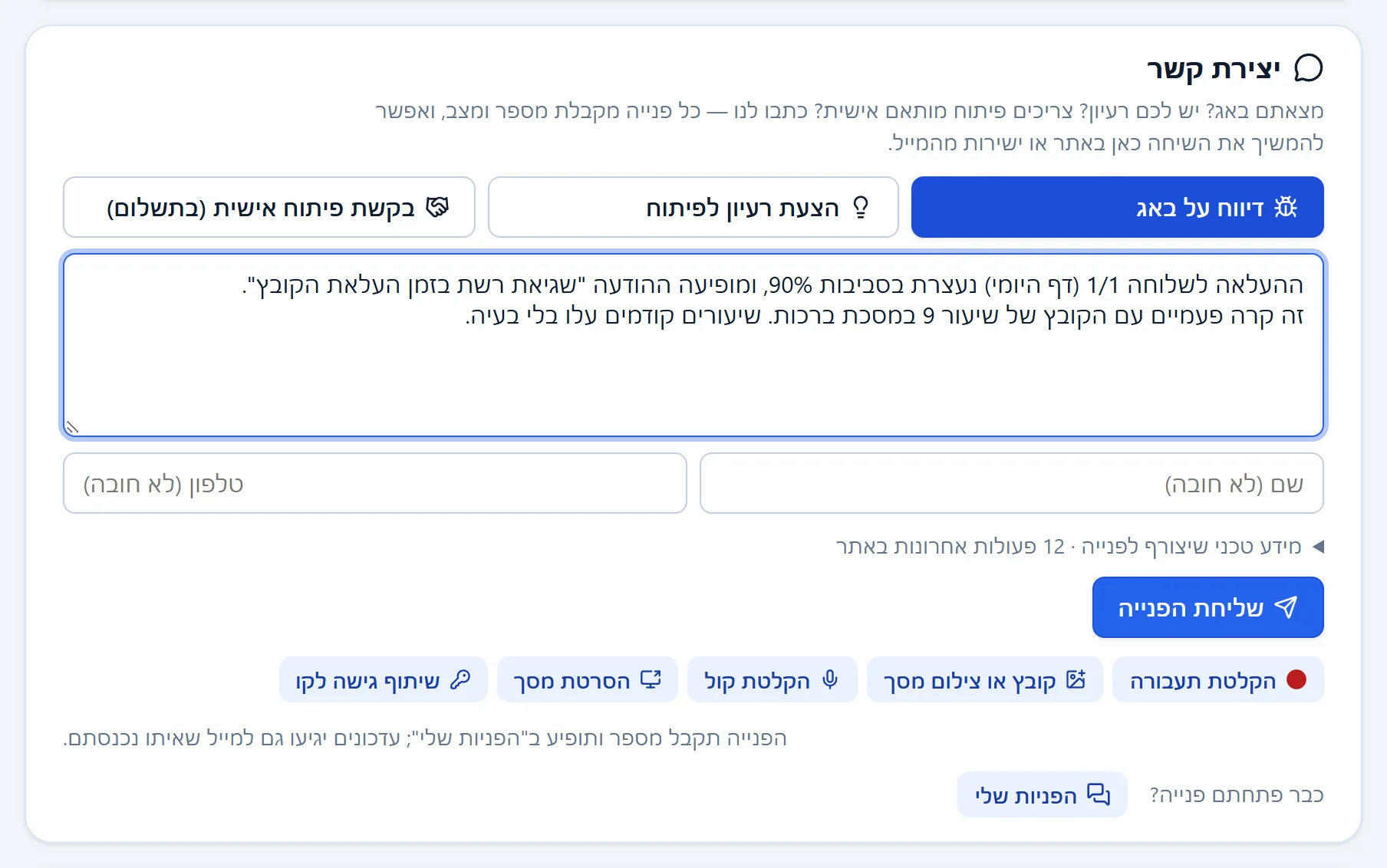
- הנושא: באג, רעיון או פיתוח אישי בתשלום.
- כלי הצירוף: הקלטת תעבורה, קובץ או צילום מסך, הקלטת קול, הסרטת מסך ושיתוף גישה לקו.
- מידע טכני שיצורף לפנייה — לחיצה מראה בדיוק מה מצורף.
- שליחת הפנייה.
מה רואים בסוף#
- ההודעה "הפנייה התקבלה — פנייה #" עם מספר הפנייה, והכפתור לפתיחת הפנייה.
- אם צירפתם קבצים, הם עולים מיד אחרי השליחה, וההתקדמות מוצגת בחלון. אל תסגרו את החלון עד שההעלאה מסתיימת.
- בדיווח על באג מופיע גם הקלטת התקלה עכשיו — ראו הקלטת תעבורה.
- הפנייה מופיעה ב-הפניות שלי, ומייל עם הפרטים נשלח אליכם.
מה לכתוב כדי שהבעיה תיפתר מהר#
- ההודעה המדויקת. העתיקו אותה מהמסך, מילה במילה — למשל "שגיאת רשת בזמן העלאת הקובץ".
- איפה. באיזה קו ובאיזו שלוחה — למשל "שלוחה 1/1, דף היומי".
- הצעדים. מה עשיתם, לפי הסדר, עד שהבעיה הופיעה. וגם — האם זה קורה כל פעם.
- מה ציפיתם שיקרה. ומה קרה בפועל.
- הקלטה. הסרטת מסך או הקלטת תעבורה שווה הרבה הסברים.
כלי הצירוף#
קובץ או צילום מסך#
קובץ או צילום מסך פותח חלון עם שלוש דרכים: גוררים את הקובץ לחלון, לוחצים לבחירת קובץ מהמחשב, או מדביקים צילום מסך עם CtrlV. אפשר כמה קבצים בבת אחת, עד 1GB לכל קובץ. צילומי מסך גדולים מוקטנים לבד לפני ההעלאה.
כדי לצלם את המסך ב-Windows: לחצו WinShiftS, סמנו את האזור, חזרו לחלון והדביקו עם CtrlV. במק: ⌘Shift4.
הקלטת קול#
הקלטת קול — מתארים את הבעיה בקול, עד 10 דקות. לוחצים התחל הקלטת קול, מדברים, ולוחצים סיים הקלטה. אפשר לשמוע, להקליט מחדש, ובסוף ללחוץ צרף את ההקלטה לפנייה.
הסרטת מסך#
הסרטת מסך מסריט את מה שקורה על המסך — הדרך הטובה ביותר להראות בדיוק מה לא עובד.
- בחלון ההסרטה, אם רוצים להסביר תוך כדי, הפעילו הוספת קול מהמיקרופון — כדי להסביר תוך כדי.
- לחצו התחל הסרטת מסך. בחלון של הדפדפן בחרו מה להסריט: את האתר עצמו, כרטיסייה אחרת, חלון, או את המסך כולו.
- חלונות הפנייה מפנים את המסך. הראו באתר את מה שלא עובד — אפשר לעבור בין מסכים.
- לחצו סיום בפס שבתחתית המסך. ההסרטה מחכה בחלון, עם אפשרות לצפות בה.
- לחצו צרף את הסרטת המסך לפנייה.
מה שכתבתם בטופס לא נמחק בזמן ההסרטה: אם עברתם מסך והטופס נסגר, הוא חוזר עם ההסרטה.
הקלטת תעבורה#
הקלטת תעבורה מקליטה מה האתר שלח וקיבל בזמן שאתם מבצעים שוב את הפעולה שלא עובדת, ואילו שגיאות היו. סיסמאות ומפתחות מוסתרים בהקלטה. זה הכלי שהכי עוזר לצוות למצוא באג.
- בפנייה חדשה: לחצו הקלטת תעבורה לפני השליחה. הכפתור מתחלף ל-נקליט תעבורה אחרי השליחה.
- אחרי השליחה: מופיע פס בתחתית המסך — "מקליטים תעבורה לפנייה #…". עברו למסך שבו הבעיה קורית, בצעו את הפעולה, ולחצו סיום.
- בסיום: בפס אפשר לכתוב מה ניסיתם לעשות, ואז ללחוץ על הכפתור לצירוף לפנייה. אפשר גם המשך הקלטה, או מחיקה.
שיתוף גישה לקו#
שיתוף גישה לקו נותן לצוות התמיכה גישה זמנית לקו שלכם, כדי שיוכלו לבדוק את הבעיה בעצמם. בחלון שיתוף גישה לקו עם צוות התמיכה בוחרים:
| שאלה | האפשרויות |
|---|---|
| איזה קו | רק קו שאתם הבעלים שלו, ושהמפתח שלו שמור בשרת |
| מה לשתף | שלוחה מסוימת בלבד (ותת-השלוחות שלה) — מומלץ, או כל הקו |
| איזו הרשאה | צפייה בלבד — ברירת המחדל, או צפייה ועריכה — אם ביקשתם שהצוות יתקן בעצמו |
| לכמה זמן | 3, 7 או 14 ימים. ברירת המחדל: 7 |
בפנייה חדשה, לחצו אישור — לשתף אחרי השליחה: הגישה ניתנת ברגע שהפנייה נשלחת. הגישה מסתיימת לבד כשהפנייה מסתיימת או כשהזמן עובר, ואפשר להסיר אותה בכל רגע מהפנייה.
המידע הטכני שמצורף#
מתחת לשדות יש מידע טכני שיצורף לפנייה. לחיצה עליו מראה בדיוק מה יישלח:
- תמיד: המסך שממנו נשלחה הפנייה, הקו — בלי מספר המערכת ובלי סיסמה — הדפדפן וגרסת האתר.
- אם משאירים מסומן לצרף גם את הפעולות האחרונות באתר: רשימה של הפעולות האחרונות שהאתר ביצע — שם הפעולה, אם הצליחה, כמה זמן לקחה, ומזהה התקלה של ימות. בלי סיסמאות, בלי מה שהקלדתם ובלי מספרי טלפון.
אפשר לבטל את הסימון לפני השליחה.
טיוטה שלא נמחקת#
מה שכתבתם בטופס נשמר כטיוטה עד שהוא נשלח. אם סגרתם את החלון או עברתם למסך אחר באמצע הכתיבה, הטקסט מחכה כשפותחים שוב את הטופס — וגם הקבצים שצירפתם. כך גם בתגובה לפנייה קיימת: לכל פנייה נשמרת התגובה שלה.
מעקב ב"הפניות שלי"#
בסרגל הניווט, הפניות שלי מציג את כל הפניות שלכם, מהפעילות האחרונה. ליד הפריט בסרגל מופיע מספר התשובות החדשות שעוד לא קראתם. בכל שורה: מספר הפנייה, הנושא, ההודעה האחרונה ומי כתב אותה, והמצב — למשל "בטיפול", "ממתין לתשובתך" או "בוצע". פנייה עם תשובה חדשה מסומנת ב"תגובה חדשה".
לחיצה על פנייה פותחת אותה כחלון:
- בראש הפנייה: המצב, ושורה שאומרת מי צריך לעשות את הצעד הבא — למשל "ממתינים לתשובתך".
- הצוות מבקש: — כשהצוות ביקש הקלטה או גישה, יש כאן כפתור שמבצע את הבקשה: התחלת הקלטה או שיתוף גישה.
- גישה פעילה לקו — למשל "לצוות יש צפייה בלבד לשלוחה 1/1", עד מתי, והכפתור הסרת הגישה.
- השיחה — ההודעות שלכם ושל הצוות, וכל שינוי במצב הפנייה.
- תיבת התגובה — עם אותם כלי צירוף כמו בפנייה חדשה.
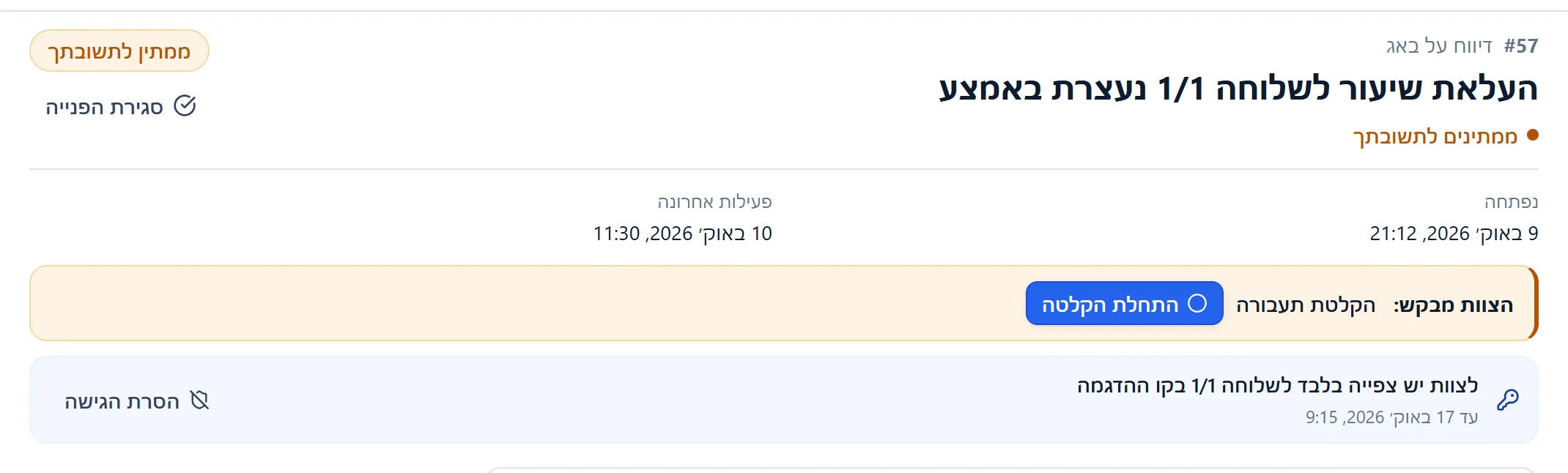
- המצב של הפנייה, והכפתור סגירת הפנייה.
- הצוות מבקש: — מה הצוות ביקש, עם כפתור לביצוע.
- הגישה שנתתם לצוות, עד מתי, ו-הסרת הגישה.
משיבים באתר או במייל#
כותבים בתיבת התגובה ולוחצים שליחת התגובה (או CtrlEnter). אפשר גם להשיב ישירות למייל שקיבלתם — התשובה נכנסת לאותה פנייה. תגובה לפנייה שנסגרה פותחת אותה מחדש. בפנייה כזו הכפתור הוא שליחה ופתיחה מחדש.
סוגרים את הפנייה#
נפתר? כבר לא רלוונטי? לחצו סגירת הפנייה ואשרו. הצוות מקבל עדכון, וגישה זמנית לקו ששיתפתם מסתיימת. אם הבעיה חוזרת — תגובה חדשה פותחת את הפנייה מחדש.
אם משהו לא עבד#
"בחרו נושא לפנייה" או "כתבו כמה מילים על הפנייה"#
הכפתור שליחת הפנייה פעיל רק אחרי שבוחרים נושא וכותבים כמה מילים. ההודעה שלידו אומרת מה חסר.
"בבקשת פיתוח בתשלום צריך להשאיר מספר טלפון — כך נחזור אליכם עם הצעת המחיר"#
בבקשת פיתוח אישית הטלפון הוא חובה. כתבו אותו עם הקידומת. הבקשה לא מחייבת: קודם תקבלו הצעת מחיר.
"הדפדפן הזה אינו תומך בהסרטת מסך"#
הסרטת מסך עובדת ב-Chrome או ב-Edge במחשב. בטלפון, הסריטו את המסך בכלי של הטלפון, וצרפו את הסרטון דרך קובץ או צילום מסך.
"הפנייה נשלחה, אך שיתוף הגישה נכשל"#
הפנייה עצמה התקבלה. פתחו אותה ב-הפניות שלי, ולחצו שוב שיתוף גישה לקו מתוך הפנייה.
"לפנייה כבר מצורפים 30 קבצים — זו התקרה"#
לכל פנייה אפשר לצרף עד 30 קבצים. אם צריך עוד, פתחו פנייה חדשה והזכירו בה את מספר הפנייה הקודמת.
שאלות נפוצות#
איך יודעים שענו לי?#
מגיע מייל לכתובת שאיתה נכנסתם לאתר, ובסרגל הניווט, ליד הפניות שלי, מופיע מספר התשובות החדשות.
מה הצוות רואה כשאני משתף גישה לקו?#
רק את מה שבחרתם: שלוחה אחת עם תת-השלוחות שלה, או כל הקו, בצפייה בלבד או גם בעריכה. הגישה מוגבלת בזמן, והשיתוף נרשם בהיסטוריה של הפנייה. אפשר להסיר אותה בכל רגע.
הקלטת התעבורה חושפת את הסיסמה שלי?#
לא. סיסמאות ומפתחות מוסתרים בהקלטה עוד לפני שהיא נשמרת.
אפשר לפתוח פנייה בלי לבחור נושא?#
לא. בחרו את הקרוב ביותר — תקלה היא דיווח על באג, ושאלה או בקשה לשיפור היא הצעת רעיון לפיתוח.