
מדריך משימה6 דקות קריאה
סל המחזור, ביטול פעולות ויומן הפעולות
איך משחזרים קובץ או שלוחה שנמחקו — גם פריטים שנמחקו מחוץ לאתר — מבטלים פעולה ב"בטל" או ב-Ctrl+Z, ומוצאים טיוטות שלא נשמרו.
בדף הזה
באתר, מחיקה של קובץ או שלוחה לא מוחקת אותם — היא מעבירה אותם לסל המחזור של הקו. את הפעולה האחרונה מבטלים מיד ב-בטל (או CtrlZ), ואת כל הפעולות האחרונות רואים ב-יומן פעולות. פריט ישן יותר משחזרים מהסל: נכנסים ל-סל המחזור בסייר הקבצים ולוחצים שחזור.
שחזור מסל המחזור#
- בסייר הקבצים, חזרו לתפריט הראשי ולחצו פעמיים על סל המחזור — התיקייה האחרונה ברשימה ובעץ.
- היכנסו ל-קבצים ושלוחות שנמחקו. ליד כל פריט כתוב מאיפה נמחק, למשל "נמחק מתוך: /2".
- בשורה של הפריט, לחצו על הסמל שחזור למיקום המקורי. בשלוחה — שחזור. מופיעה ההודעה "הפריט שוחזר למיקומו".
- כדי לשחזר לשלוחה אחרת, לחצו שחזור למקום אחר, ובחרו את השלוחה בעץ שנפתח.
כדי לשחזר כמה פריטים יחד, לחצו סמן מרובים בסרגל הפעולות, סמנו אותם, ולחצו שחזור בסרגל שבתחתית המסך.
מה רואים בסוף#
- הפריט חוזר לשלוחה שממנה נמחק, ונעלם מ-קבצים ושלוחות שנמחקו.
- קובץ שמע חוזר באותו מספר — ולכן באותו מקום בסדר ההשמעה — כשהמספר פנוי.
מה עוד יש בסל המחזור#
לסל המחזור יש שמות בעברית לתיקיות של ימות:
| בסייר | מה יש שם |
|---|---|
| קבצים ושלוחות שנמחקו | מה שנמחק מהאתר. מכאן משחזרים |
| גיבויי הקלטות והקלטות שלא נשמרו | גיבויים שימות שומרת להקלטות |
| גיבויי תגובות מאזינים | גיבויים של תגובות שהשאירו מאזינים |
| גיבויי הקלטות חדרי ועידה | גיבויים של הקלטות מחדרי ועידה |
פריטים שנמחקו מחוץ לאתר#
פריטים שנמחקו שלא דרך האתר — למשל ממערכת הטלפון או מממשק אחר של ימות — נשמרים אצל ימות בסל נוסף, ואינם מופיעים ב-קבצים ושלוחות שנמחקו. האתר מציג גם אותם:
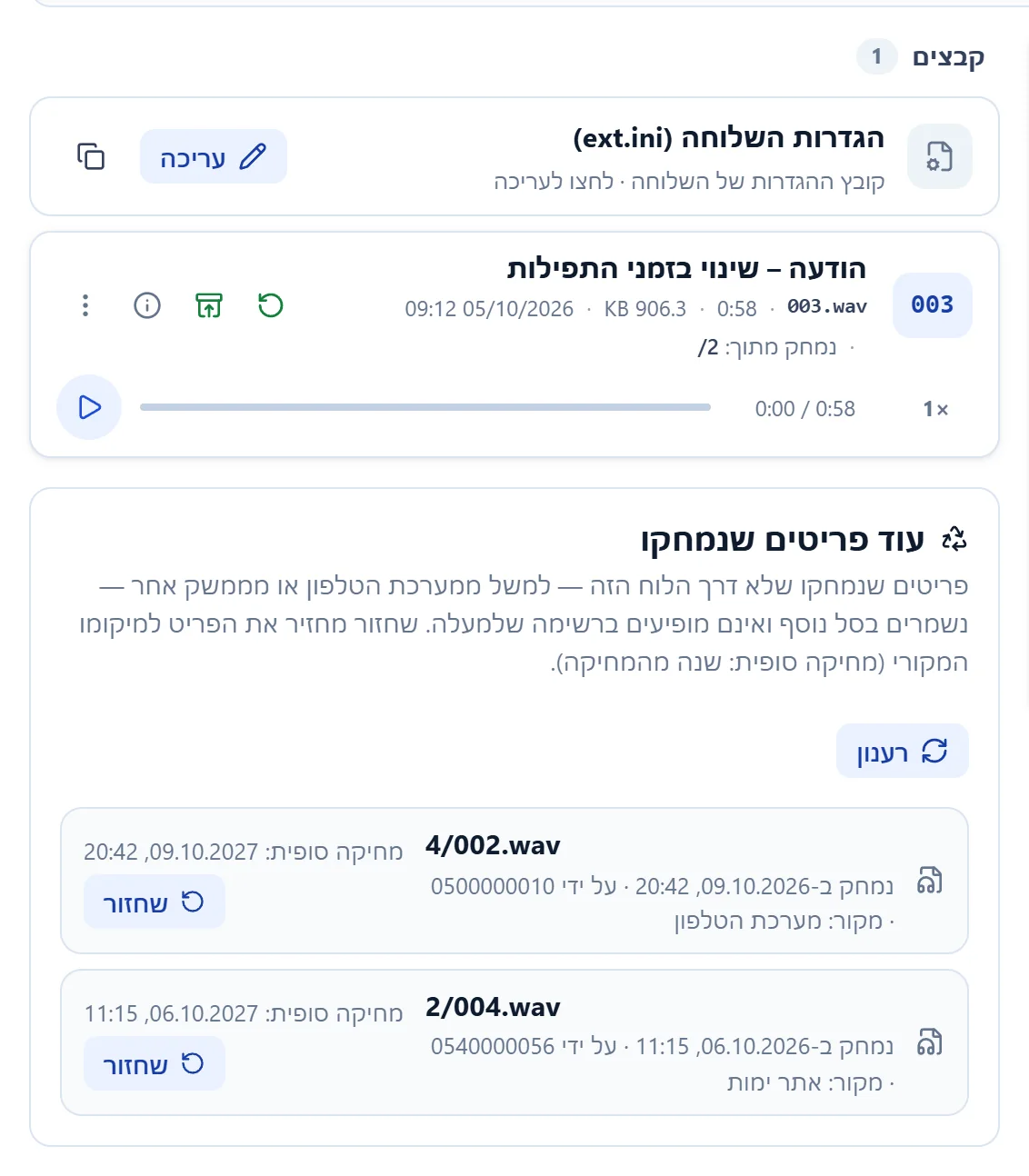
- בסל המחזור, היכנסו ל-קבצים ושלוחות שנמחקו. מתחת לרשימה מופיע הכרטיס עוד פריטים שנמחקו.
- לחצו בדיקת פריטים נוספים. מופיעים הפריטים, ולכל אחד: מתי נמחק, על ידי מי, מאיפה, ומתי יימחק סופית (שנה אחרי המחיקה).
- ליד הפריט, לחצו שחזור ואשרו ב-שחזור. הפריט חוזר למיקומו המקורי בקו.
- מאיפה הפריט נמחק.
- שחזור למיקום המקורי ו-שחזור למקום אחר.
- הכרטיס עוד פריטים שנמחקו והכפתור לבדיקה ולרענון.
- פריט שנמחק מחוץ לאתר: מתי, על ידי מי ומאיפה, ומתי יימחק סופית — והכפתור שחזור.
ביטול פעולה: "בטל" ו"בצע שוב"#
כמעט כל פעולה בסייר נרשמת: העלאה, מחיקה, העברה, העתקה, שינוי שם, שינוי סדר, הדבקת הגדרות ושמירה בעורך.
- מיד אחרי הפעולה: בהודעה שקופצת יש כפתור בטל.
- מסרגל הפעולות (צד שמאל): בטל מבטל את הפעולה האחרונה, ו-בצע שוב מחזיר אותה. כשמצביעים על הכפתור, כתוב מה בדיוק יבוטל, למשל "בטל מחיקת קובץ".
- במקלדת: CtrlZ מבטל, ו-CtrlY (או CtrlShiftZ) מבצע שוב. בתוך שדה טקסט המקשים פועלים על הטקסט עצמו.
אחרי ביטול, הסייר עובר לשלוחה שהשתנתה, ומופיעה הודעה כמו "בוטל: מחיקת קובץ".
יומן הפעולות#
- בסרגל הפעולות (צד שמאל), לחצו יומן פעולות. נפתח חלון עם הפעולות האחרונות בקו, מהחדשה לישנה.
- מצאו את הפעולה שעד אליה רוצים לחזור, ולחצו בטל עד כאן. האתר מבטל אותה ואת כל הפעולות שאחריה, אחת אחרי השנייה.
- מה שבוטל עובר לחלק בוטלו — אפשר לבצע שוב. כדי להחזיר, לחצו בצע שוב עד כאן.
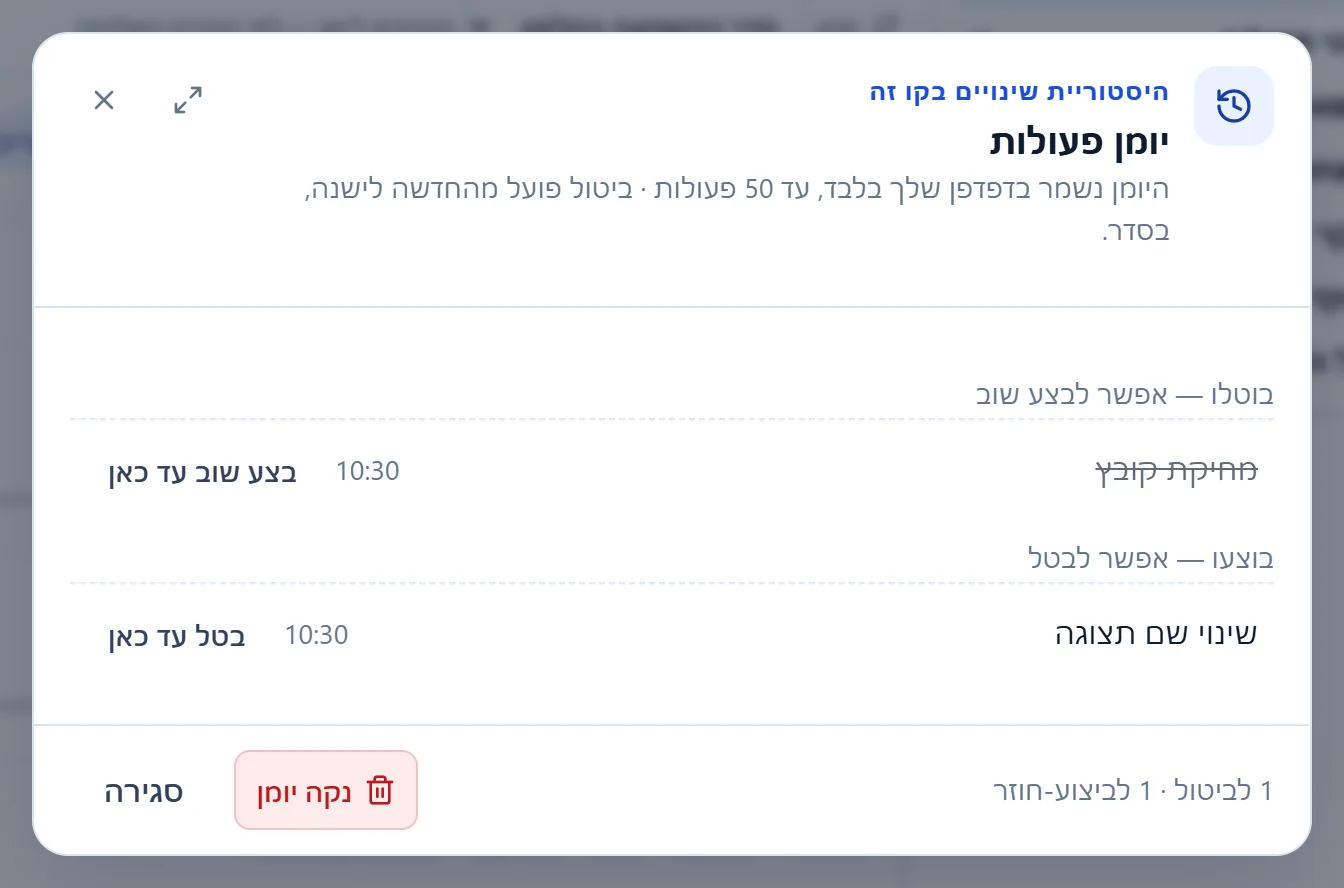
- בוטלו — אפשר לבצע שוב — פעולות שביטלתם.
- בוצעו — אפשר לבטל — הפעולות האחרונות, והכפתור בטל עד כאן.
- נקה יומן — מחיקת היומן. הקו עצמו לא משתנה.
מה חשוב לדעת על היומן:
- הוא שמור בדפדפן הזה בלבד, לכל קו בנפרד. בדפדפן אחר או במחשב אחר — יש יומן אחר.
- עד 50 פעולות. הישנות נמחקות מהיומן, אבל לא מהקו.
- סימן ⚠ ליד פעולה אומר שהיא הצליחה רק בחלקה. הביטול מחזיר את מה שבוצע.
- התנתקות מהאתר מוחקת את היומן, כמו את שאר הנתונים שהאתר שומר בדפדפן.
- נקה יומן מוחק את היומן בלבד. הפעולות שבוצעו בקו נשארות.
טיוטות#
כשעורכים קובץ בעורך הקבצים או באולפן ההודעות ולא שומרים, הטקסט נשמר בדפדפן כטיוטה. גם קריינות שהכנתם באולפן ולא שמרתם לקו נשמרת.
- בסרגל הפעולות (צד שמאל), לחצו טיוטות. מספר על הכפתור אומר כמה טיוטות יש.
- ברשימה מופיעות הטיוטות בקו הזה ·, הקריינות שלא נשמרה, והטיוטות בקווים אחרים ·.
- לחצו על טיוטה. היא נפתחת במקום שבו עבדתם עליה, כדי להמשיך ולשמור. טיוטה מקו אחר — האתר עובר לקו הזה ופותח אותה.
כדי למחוק טיוטה, לחצו על סמל הפח שלידה. מחק את כל הטיוטות מוחק את כולן. הקבצים בקו לא משתנים.
אם משהו לא עבד#
"שחזור מסל המחזור מותר רק לבעל הקו או למנהל עם הרשאה לכל הקו"#
הקו משותף איתכם רק בחלקו. בקשו מבעל הקו לשחזר את הפריט, או לתת לכם הרשאה לכל הקו.
"פריטים דורשים יעד אחר"#
המקום המקורי תפוס, או שלא ידוע. לחצו שחזור למקום אחר ובחרו שלוחה.
"אנשי הקשר, "עוד פריטים שנמחקו" והתזמונים של ימות נשמרים אצל ימות במערכת נפרדת…"#
הקו מחובר במפתח לכל המערכות בחשבון, והסל הנוסף לא מקבל את המפתח הזה. חברו את הקו במפתח API של המערכת עצמה, בדף חיבורים פעילים.
"לא הצלחתי לבטל: …"#
ימות לא קיבלה את הביטול — למשל כי הקובץ השתנה מאז. ההודעה מסבירה מה קרה. אפשר לנסות שוב, או לתקן ידנית.
אחרי מחיקה אין בטל#
לא לכל פריט יש מספיק פרטים לשחזור אוטומטי. הוא עדיין בסל המחזור: שחזרו אותו משם עם שחזור למקום אחר.
שאלות נפוצות#
מחקתי שלוחה שלמה — מה חוזר בשחזור?#
השלוחה כולה: הקבצים, ההגדרות והתת-שלוחות שהיו בה. במחיקה הכול עבר יחד לסל המחזור, ובשחזור הכול חוזר יחד.
אפשר לבטל פעולה שעשיתי אתמול?#
כן, אם היא עדיין ב-יומן פעולות באותו דפדפן. היומן שומר עד 50 פעולות לכל קו.
"בטל" יבטל פעולה שמישהו אחר עשה?#
לא. היומן כולל רק פעולות שעשיתם בדפדפן הזה. כדי להחזיר פריט שמישהו אחר מחק, שחזרו אותו מסל המחזור.
איפה נשמרות הטיוטות?#
בדפדפן הזה בלבד. הן לא מגיעות לקו עד שפותחים אותן ושומרים. התנתקות מהאתר מוחקת אותן.