
מדריך משימה6 דקות קריאה
תוכן עניינים: המאזין בוחר שיעור לפי מספר
בשלוחת השמעת קבצים, "תוכן עניינים" מקריא למאזינים את רשימת הקבצים, והם מקישים את המספר של מה שרוצים לשמוע. הקבצים נשארים במקומם ובאותו סדר.
בדף הזה
בשלוחה של שיעורים או הודעות, המאזינים בדרך כלל שומעים את הקבצים אחד אחרי השני. תוכן עניינים מוסיף בכניסה לשלוחה הקראה של רשימת הקבצים, למשל "לשיעור 8 – מסכת ברכות דף ט הקישו 7." המאזין מקיש את המספר ושומע את הקובץ שבחר. מי שלא מקיש כלום שומע את הקבצים ברצף, כמו קודם. הקבצים עצמם לא זזים ולא משתנים.
תוכן העניינים בנוי על תפריט בחירת הקובץ של ימות, בשלוחת השמעת קבצים. ההסבר של ימות בפורום.
צעדים#
- בסייר הקבצים, היכנסו לשלוחת ההשמעה, למשל "דף היומי".
- מעל רשימת הקבצים, ליד מיון, לחצו על תוכן עניינים. נפתח החלון תוכן עניינים. מימין, תחת מה יוקרא, מופיעה רשימת הקבצים עם כותרת לכל קובץ.
- תקנו כותרות שלא נשמעות טוב, ובטלו את הסימון בקבצים שלא צריכים להופיע. הכותרות נלקחות משמות הקבצים.
- בצד השני, תחת כך זה יישמע בטלפון, בחרו נוסח: משפט מלא או רשימה ממוספרת. בתיבה המאזינים ישמעו מופיע הטקסט המלא.
- תחת אחרי שבוחרים קובץ, בחרו מה יקרה כשהקובץ שנבחר נגמר.
- לחצו הפעלת תוכן העניינים. מופיע המסך תוכן העניינים פעיל בשלוחה.
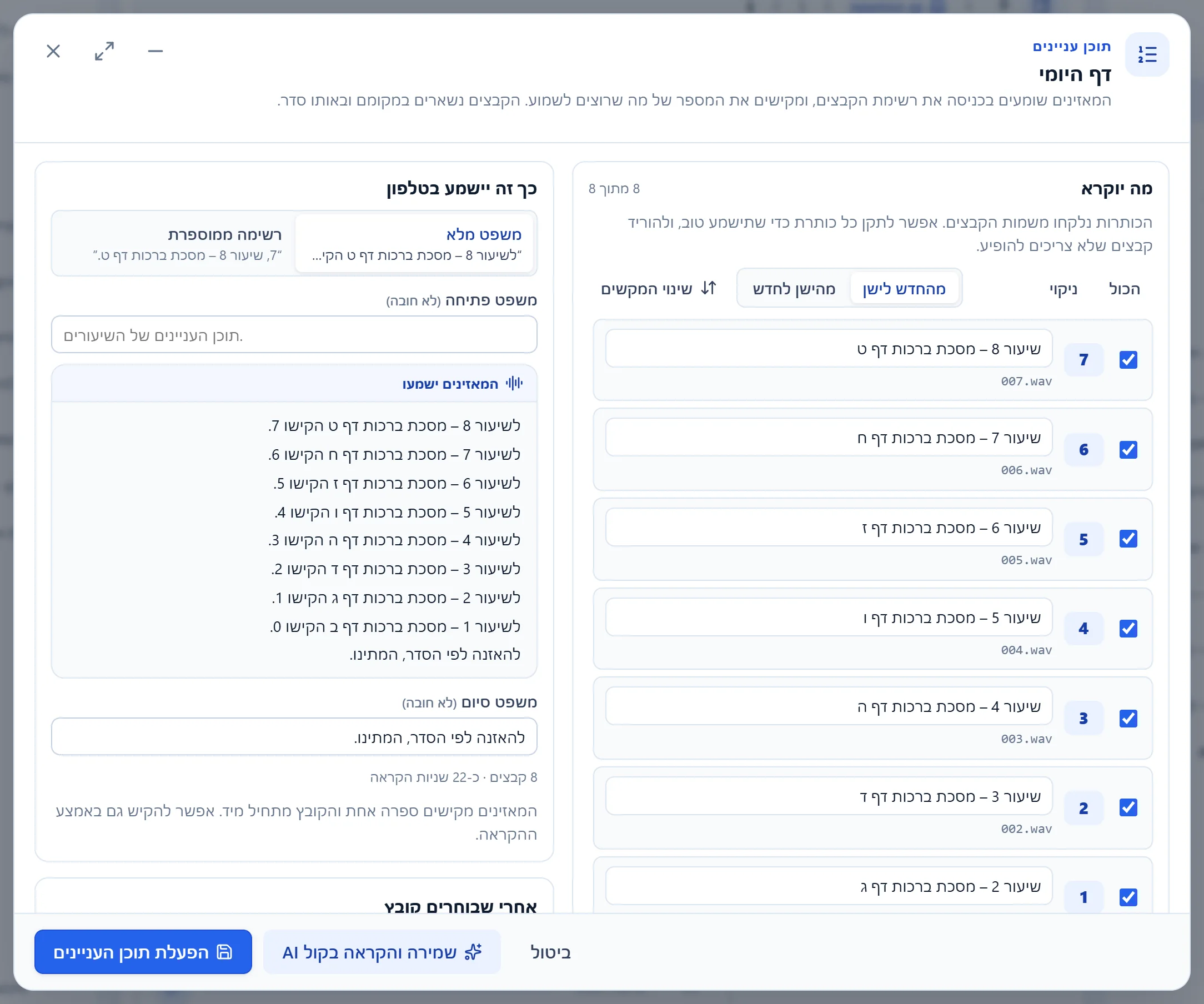
- מה יוקרא — הקבצים, הכותרות והמקש של כל קובץ.
- שינוי המקשים — קביעה של המקש לכל קובץ.
- המאזינים ישמעו — הטקסט המלא, כמו שיוקרא בטלפון.
- הפעלת תוכן העניינים — השמירה בשלוחה.
מה רואים בסוף#
- המסך תוכן העניינים פעיל בשלוחה, עם ההמלצה לחייג לשלוחה ולשמוע איך זה נשמע.
- מעל רשימת הקבצים, ליד תוכן עניינים, מופיע הסימון פעיל.
- כל השינוי נרשם ביומן הפעולות. אפשר לבטל אותו עם בטל בסרגל הפעולות, CtrlZ או יומן פעולות.
המקש של כל קובץ#
המאזין מקיש את המספר של הקובץ בקו: לקובץ 000 מקישים 0, ולקובץ 007 מקישים 7. המקש מופיע בריבוע ליד כל כותרת.
- כשכל הקבצים במספרים 000 עד 009 — המאזין מקיש ספרה אחת, והקובץ מתחיל מיד.
- כשיש קובץ במספר 010 ומעלה — המאזין מקיש את המספר ובסופו סולמית.
בשני המקרים אפשר להקיש גם באמצע ההקראה.
שינוי המקשים#
לפעמים הקובץ הנכון לא קיבל את המקש הנכון, למשל פרק א שהועלה אחרון. שינוי המקשים מסדר את זה:
- בחלון תוכן עניינים, לחצו שינוי המקשים. ליד כל קובץ מופיעים ידית גרירה ושדה של מקש.
- גררו קובץ למעלה או למטה, או כתבו לו מקש בשדה. הראשון ברשימה מקבל את המקש הקטן ביותר.
- לחצו סיום. ליד קובץ שהמקש שלו השתנה מופיע הסימון "היה" ואחריו המספר הקודם.
- לחצו הפעלת תוכן העניינים או עדכון תוכן העניינים. הקבצים מקבלים את המספרים החדשים.
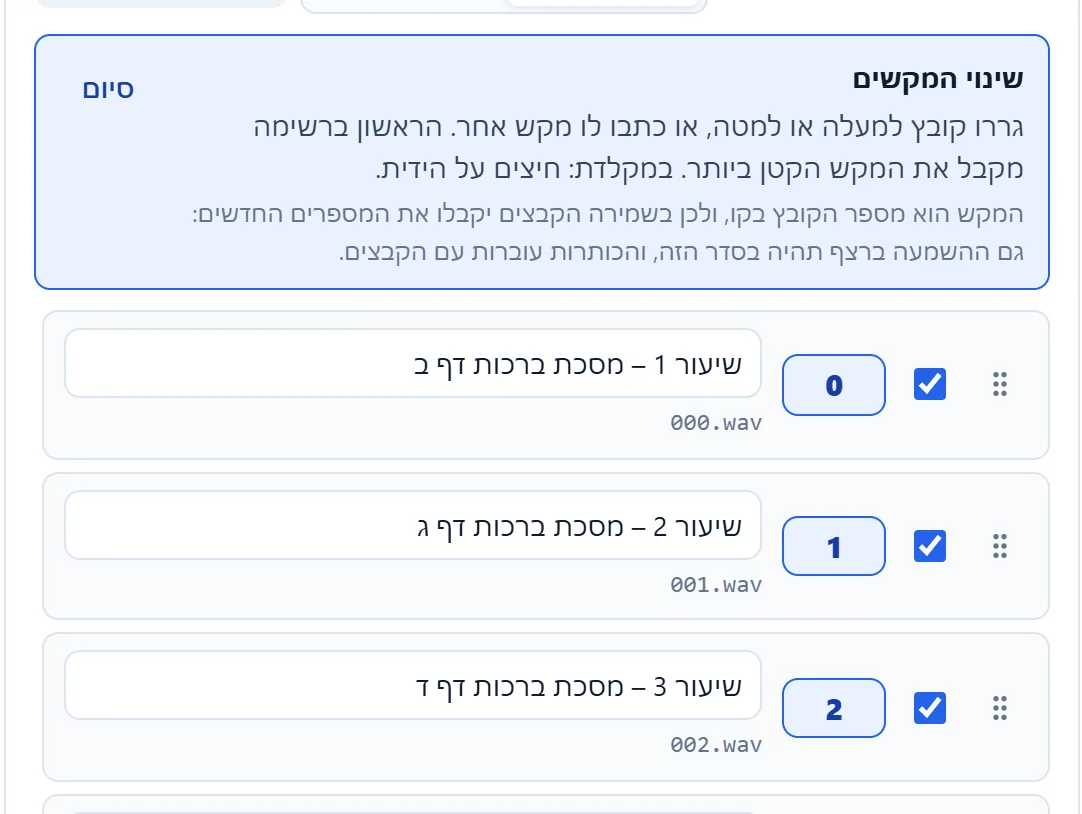
- ידית הגרירה — גוררים את הקובץ למקום אחר ברשימה.
- שדה המקש — כותבים את המקש שהקובץ יקבל.
- סיום — חוזרים לתוכן העניינים.
במקלדת: עומדים על הידית ומזיזים עם החצים. כמו בקו מחזיר את כל המקשים למה שהיה.
עוד אפשרויות בחלון#
- בחירת הקבצים — הכול, ניקוי, או רק האחרונים, למשל 10 האחרונים. בשלוחה עם יותר מ-30 קבצים, תוכן עניינים חדש כולל בהתחלה רק את 30 האחרונים.
- סדר ההקראה — מהחדש לישן או מהישן לחדש.
- משפט פתיחה ו-משפט סיום — לא חובה. למשל "תוכן העניינים של השיעורים."
- אורך ההקראה — מתחת לתצוגה כתוב כמה קבצים נכנסו וכמה זמן תימשך ההקראה. כשההקראה ארוכה מדי, מופיעה המלצה להשאיר רק את הקבצים האחרונים.
- כשלא בוחרים כלום, תוכן העניינים מושמע — פעם אחת, פעמיים או 3 פעמים. אחר כך ההשמעה מתחילה כרגיל.
- להקריא את מספר הקובץ אחרי הבחירה.
- להקריא את הכותרת גם לפני כל קובץ — הכותרת מוקראת גם בהשמעה ברצף. הכותרות נשמרות בקובץ הכותרות של השלוחה, TitleVoice.ini.
- מה ייכתב לשלוחה — רשימה של כל קובץ והגדרה שהשמירה תכתוב.
אחרי שמירה אפשר להקריא את תוכן העניינים בקול AI במקום הקול הממוחשב: שמירה והקראה בקול AI שומר ופותח את הטקסט באולפן ההודעות.
עדכון אחרי שמעלים קבצים חדשים#
תוכן העניינים לא מתעדכן לבד. אחרי שמעלים שיעור חדש, לחצו שוב על תוכן עניינים. מעל הרשימה כתוב כמה קבצים חדשים עוד לא מופיעים בו, והם מסומנים חדש. לחצו עדכון תוכן העניינים.
הסרת תוכן העניינים#
- פתחו את תוכן עניינים ולחצו הסרה.
- תחת מאיזה קובץ ההשמעה תתחיל, בחרו מהחדש לישן או מהישן לחדש.
- לחצו הסרת תוכן העניינים. השלוחה חוזרת להשמיע את הקבצים ברצף, וקובץ ההודעה עובר לסל המחזור, שממנו אפשר לשחזר אותו.
אם משהו לא עבד#
המאזינים שומעים הקלטה ישנה במקום תוכן העניינים#
בשלוחה יש הקלטה של הודעת הבחירה, וימות משמיעה אותה במקום הטקסט. החלון מזהיר על כך. השאירו מסומן את להעביר אותה לסל המחזור בשמירה (אפשר לשחזר), ושמרו שוב.
"תוכן עניינים בונים בשלוחת השמעת קבצים"#
השלוחה מסוג אחר. אפשר לשנות את הסוג שלה להשמעת קבצים. ראו שינוי הסוג של שלוחה קיימת.
"קובץ אחד לא נכנס, כי השם שלו אינו מספר קובץ בן 3 ספרות"#
רק קבצים בשמות כמו 000 או 012 אפשר לבחור בהקשה. קובץ בשם אחר לא נכנס לתוכן העניינים.
"אי אפשר לשנות כאן את המקשים"#
ההסבר שמופיע בחלון אומר למה, למשל שני קבצים עם אותו מספר, או קבצים שמושמעים משלוחה אחרת. כשהבעיה היא במספרים, תקנו אותם בסייר הקבצים עם שנה סדר, וחזרו לחלון.
"החיבור לימות נקטע באמצע שינוי המקשים"#
ייתכן שחלק מהקבצים נשארו בשמות זמניים. בהודעה, לחצו שחרור הקבצים כדי להחזיר אותם לשמם.
שאלות נפוצות#
הקבצים זזים כשמפעילים תוכן עניינים?#
לא. הסדר, ההשמעה ברצף ונתוני ההאזנה נשארים כמו שהם. הקבצים מקבלים מספרים חדשים רק כשמשתמשים בשינוי המקשים.
מה שומע מי שלא מקיש כלום?#
את תוכן העניינים, פעם אחת או יותר לפי מה שבחרתם, ואחר כך את הקבצים ברצף, כמו קודם.
אפשר לבדוק את תוכן העניינים בלי לחייג?#
כן. מה יקרה למתקשר? מראה מה יושמע בכניסה לשלוחה ומה קורה אחרי כל הקשה. ראו בדיקת מסלול השיחה בלי לחייג.