
מדריך משימה7 דקות קריאה
הקלטה ועריכת שמע באתר — חיתוך, עוצמה והחלפת קובץ
איך מקליטים קובץ שמע מהמיקרופון ישר לשלוחה, עורכים הקלטה קיימת (חיתוך, השתקה, עוצמה, מהירות) ושומרים אותה במקום הקובץ הישן — הכול בדפדפן.
בדף הזה
באתר אפשר להקליט קובץ שמע מהמיקרופון של המחשב ישר לשלוחה: חדשהקלטת קובץ שמע. כדי לתקן הקלטה קיימת — לקצר, להשתיק קטע, להגביר או להאט — פותחים אותה בעורך השמע (עריכת שמע). העריכה כולה נעשית בדפדפן, ושום דבר לא משתנה בקו עד שלוחצים על שמירה. בשמירה במקום הקובץ הקיים, הגרסה הקודמת עוברת לסל המחזור.
הקלטת קובץ שמע#
- בסייר הקבצים, היכנסו לשלוחה שבה תישמר ההקלטה, למשל הודעות הקהילה.
- בסרגל הפעולות (צד שמאל), לחצו חדש ובחרו הקלטת קובץ שמע. נפתח החלון הקלטת קובץ שמע, ובו כתוב באיזו שלוחה ההקלטה תישמר. אפשר גם ללחוץ לחיצה ימנית על שלוחה ברשימה ולבחור הקלטת קובץ שמע לתוכה.
- לחצו התחלת הקלטה. בפעם הראשונה הדפדפן שואל אם לאפשר שימוש במיקרופון — אשרו. מופיע מקליט… ושעון שרץ.
- דברו, ובסוף לחצו עצירת הקלטה. מופיע נגן להאזנה להקלטה.
- האזינו להקלטה. אם לא יצא טוב, לחצו הקלטה מחדש והקליטו שוב.
- בשדה שם הקובץ: כתבו שם להקלטה, למשל "הודעה על שיעור הערב". השדה חובה.
- לחצו שמירה בשלוחה. מופיעה ההודעה "ההקלטה נשמרה" עם השם שבו הקובץ נשמר בשלוחה, למשל 003.wav.
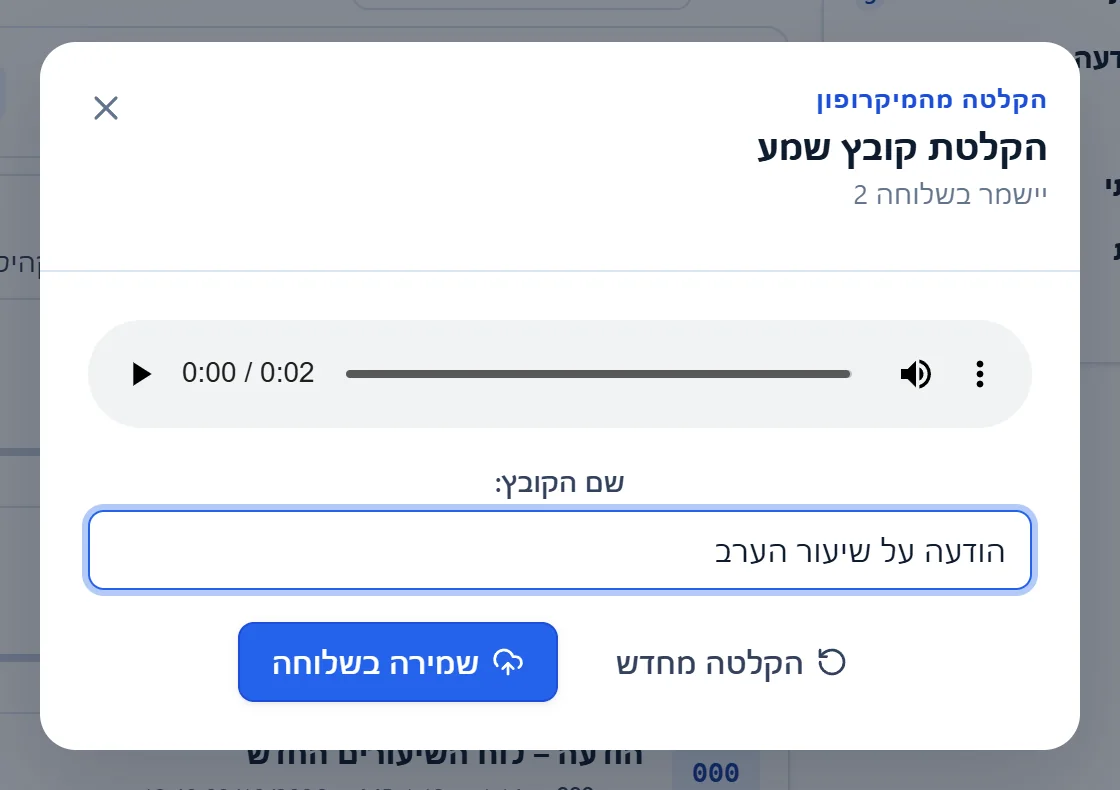
- הנגן — האזנה להקלטה לפני השמירה.
- שם הקובץ: — השם שיוצג ברשימה.
- הקלטה מחדש — מוחק את ההקלטה וחוזר להתחלה.
- שמירה בשלוחה — ההקלטה עולה לשלוחה.
מה רואים בסוף#
- ההקלטה מופיעה ברשימת הקבצים של השלוחה, עם המספר הבא בתור (למשל 003) והשם שכתבתם.
- הקובץ נשמר בפורמט WAV — הפורמט שבו ימות משמיעה.
- סוג השלוחה לא משתנה.
עריכת קובץ שמע קיים#
- בסייר הקבצים, בשורה של קובץ השמע, לחצו על הסמל עריכת שמע — חיתוך, עוצמה, מהירות. אפשר גם ללחוץ לחיצה כפולה על הקובץ, או לחיצה ימנית ← עריכת שמע. נפתח עורך השמע, ובו גלי הקול של ההקלטה.
- לחצו השמעה (או רווח) כדי לשמוע את ההקלטה ולמצוא את הקטע שרוצים לשנות.
- גררו עם העכבר על גלי הקול כדי לסמן מקטע. מעל הגל כתוב איפה הוא מתחיל ונגמר, ו-השמע את המקטע משמיע רק אותו.
- בחרו פעולה, למשל חתוך את המקטע. ההקלטה מתעדכנת מיד, ואורכה החדש מופיע ליד הנגן.
- בתחתית החלון, השאירו מסומן החלף את הקובץ הקיים (הגרסה הקודמת תעבור לסל המחזור), או בחרו שמור כקובץ חדש.
- לחצו שמור והחלף את הקובץ (או שמור כקובץ חדש). מופיעה ההודעה "הקובץ הוחלף בגרסה הערוכה".
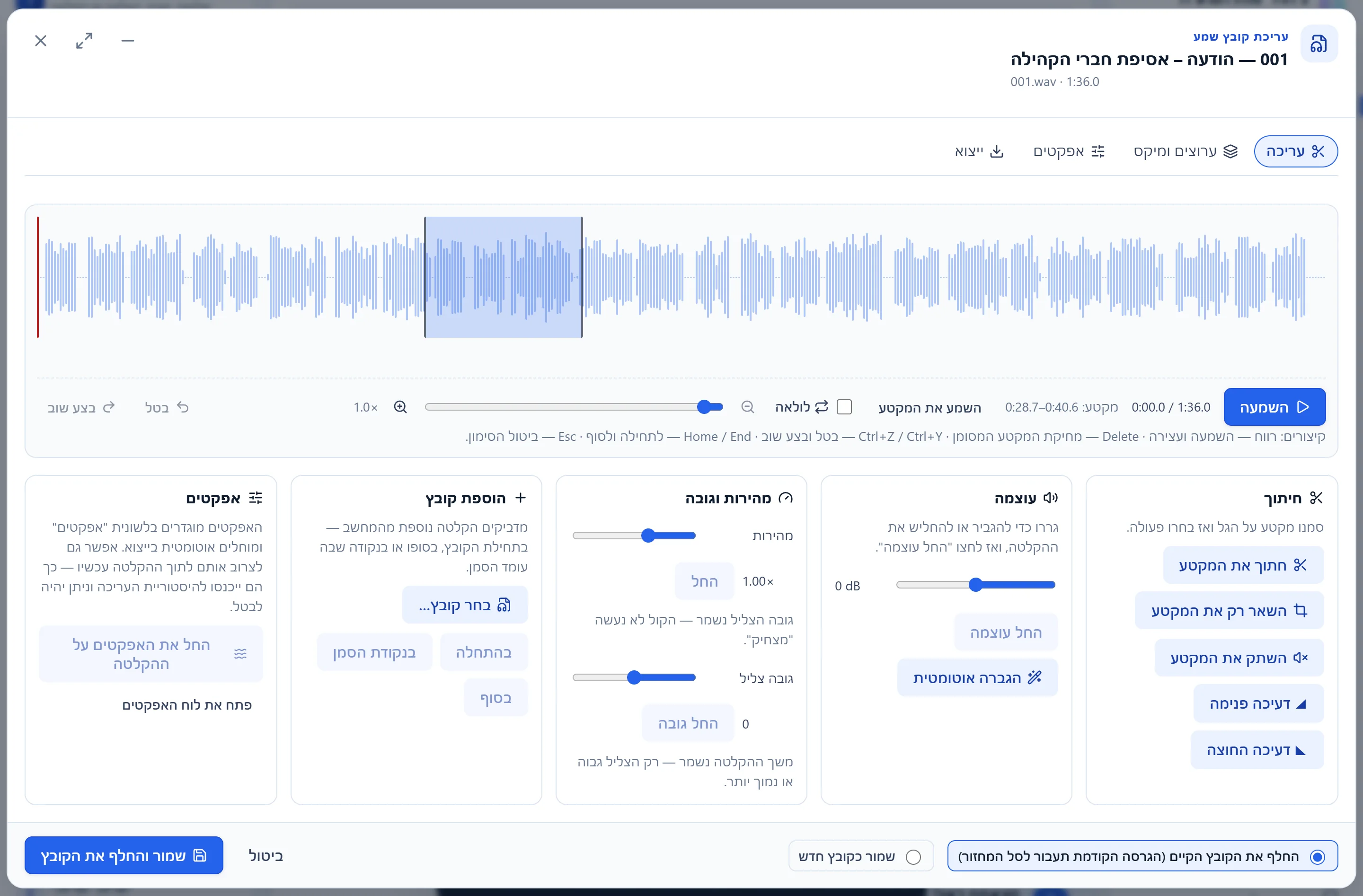
- הלשוניות: עריכה, ערוצים ומיקס, אפקטים ו-ייצוא.
- גלי הקול. הקטע הצבוע הוא המקטע המסומן.
- חיתוך — מה עושים עם המקטע המסומן.
- אפשרויות השמירה: החלפת הקובץ הקיים, או שמירה כקובץ חדש.
מה אפשר לעשות בלשונית "עריכה"#
על מקטע מסומן (סמנו קודם בגרירה על הגל):
| כפתור | מה הוא עושה |
|---|---|
| חתוך את המקטע | מוחק את המקטע ומחבר את מה שלפניו ואחריו |
| השאר רק את המקטע | מוחק את כל השאר |
| השתק את המקטע | מחליף את המקטע בשקט, בלי לשנות את האורך — למשל כדי להסתיר מספר טלפון שנאמר בהודעה |
| ◢ דעיכה פנימה / ◣ דעיכה החוצה | עוצמה שעולה או יורדת בהדרגה לאורך המקטע — פתיחה או סיום רכים |
על כל ההקלטה:
- עוצמה: גררו את המחוון ולחצו החל עוצמה. הגברה אוטומטית מביאה הקלטה חלשה לעוצמה הגבוהה ביותר בלי עיוות.
- מהירות: המחוון מהירות מאיץ או מאט את הדיבור, וגובה הקול נשאר אותו דבר. לחצו החל.
- גובה צליל: משנה את גובה הקול בלי לשנות את האורך. לחצו החל גובה.
- הוספת קובץ: בחר קובץ… ממחשב, ואז בהתחלה, בנקודת הסמן או בסוף — למשל פתיח קבוע לפני ההודעה.
כל פעולה אפשר לבטל בכפתור בטל שמעל גלי הקול, ולהחזיר ב-בצע שוב. הגדלת הגל (סמלי הזכוכית המגדלת) עוזרת לסמן מקטע מדויק בהקלטה ארוכה.
מוזיקת רקע, אפקטים וייצוא#
- ערוצים ומיקס: הוסף מוזיקת רקע מוסיף ערוץ מוזיקה מתחת להקלטה. התאם לאורך חותך או פורס אותה בדיוק לאורך הדיבור, ו-הפעלת Ducking מנמיך את המוזיקה אוטומטית בכל פעם שמדברים. נגן את המיקס משמיע את התוצאה.
- אפקטים: אפקטים מוכנים ושרשרת אפקטים לערוץ אחד או ל-מאסטר (כל המיקס) — למשל ניקוי רעשים או הדהוד.
- ייצוא: הורד למחשב שומר את התוצאה כקובץ WAV במחשב, בלי לשנות את הקו. אפשר לבחור מאסטר (הכל), קריינות בלבד או מוזיקה בלבד.
מה ששומעים בתצוגה המקדימה הוא בדיוק מה שנשמר — כולל המוזיקה, ה-Ducking והאפקטים.
עריכה לפני העלאה#
כדי לערוך קובץ מהמחשב לפני שהוא מגיע לקו:
- בסרגל הפעולות, לחצו חדש ובחרו העלאה עם עריכה לפני השמירה.
- בחרו קובץ שמע מהמחשב. הקובץ נפתח בעורך השמע, ובראש החלון כתוב עריכה לפני העלאה.
- ערכו כרגיל, ולחצו שמירה והעלאה לשלוחה. הקובץ עולה לשלוחה כמו העלאה רגילה, עם המספר הבא בתור.
עד השמירה שום דבר לא עולה לקו. על העלאה רגילה — בהעלאת קבצי שמע לשלוחה.
העלאת קובץ חילופי#
החלפה של קובץ שמע בקובץ אחר מהמחשב, באותו שם ובאותו מקום בסדר ההשמעה:
- בשורה של הקובץ, לחצו על הסמל העלאת קובץ חילופי (דריסת הקובץ הקיים), או לחיצה ימנית ← העלאת קובץ חילופי.
- בחרו את הקובץ החדש מהמחשב.
- המתינו לסיום. מופיעה ההודעה "הקובץ … הוחלף · הקודם בסל המחזור", עם כפתור בטל.
ביטול ההחלפה נעשה בשני שלבים: בטל הראשון מוחק את הקובץ החדש, ו-בטל השני מחזיר את הקובץ הקודם מסל המחזור.
בזמן העריכה#
- מזעור: סמל המזעור בראש העורך מקטין אותו לפס בתחתית המסך. כך אפשר להציץ בשלוחות אחרות, והעריכה נשמרת כמו שהיא.
- סגירה בלי שמירה: אם ערכתם משהו, האתר שואל לפני הסגירה. השינויים שלא נשמרו נמחקים.
- במקלדת: רווח משמיע ועוצר, Delete מוחק את המקטע המסומן, Home ו-End קופצים לתחילה ולסוף, Ctrl+Z ו-Ctrl+Y מבטלים ומחזירים צעד, ו-Esc מבטל את הסימון. ראו גם קיצורי המקלדת באתר.
אם משהו לא עבד#
"לא ניתן לגשת למיקרופון. יש לאשר גישה בדפדפן ולנסות שוב."#
הדפדפן חסם את המיקרופון. לחצו על סמל המנעול שליד כתובת האתר, אפשרו מיקרופון, ונסו שוב.
"לא נמצא מיקרופון במכשיר."#
המחשב לא מזהה מיקרופון. חברו מיקרופון או אוזניות עם מיקרופון, ונסו שוב.
"הדפדפן אינו תומך בהקלטה. נסו דפדפן עדכני (Chrome/Edge/Firefox)."#
הדפדפן ישן מדי להקלטה. עדכנו אותו, או פתחו את האתר בדפדפן אחר.
"לא הצלחנו לפתוח את קובץ השמע."#
עורך השמע לא הצליח לקרוא את הקובץ. סגרו ונסו שוב. אם זה חוזר, הורידו את הקובץ למחשב ובדקו שהוא מושמע כרגיל.
"סמנו קודם מקטע על גלי הקול (גרירה עם העכבר)"#
הפעולה שבחרתם עובדת על מקטע. גררו על הגל כדי לסמן אותו, ונסו שוב.
"בשלוחה כבר יש קובץ בשם …"#
בהחלפת קובץ MP3, הקובץ החדש נשמר בסיומת wav. אם כבר יש בשלוחה קובץ באותו מספר עם הסיומת הזו, ההחלפה לא מתבצעת — כדי לא לדרוס אותו. שנו את השם של אחד מהקבצים ונסו שוב.
שאלות נפוצות#
העריכה משנה את הקובץ בקו מיד?#
לא. כל העריכה נעשית בדפדפן. הקו משתנה רק כשלוחצים שמור והחלף את הקובץ או שמור כקובץ חדש.
אפשר להחזיר את הגרסה המקורית אחרי שמירה?#
כן. בשמירה עם החלפה הגרסה הקודמת עוברת לסל המחזור. לחצו בטל בסרגל הפעולות, או שחזרו אותה מסל המחזור.
באיזה פורמט נשמרת ההקלטה?#
WAV. זה הפורמט שבו ימות שומרת ומשמיעה את כל קובצי השמע.
אפשר להוסיף מוזיקת רקע להודעה?#
כן. בלשונית ערוצים ומיקס לחצו הוסף מוזיקת רקע, ואז התאם לאורך ו-הפעלת Ducking. בשמירה המוזיקה נכנסת לקובץ.