
מדריך משימה6 דקות קריאה
הגדרות משתמש — שפה, שעון, דף הפתיחה ומהירות השמעה
בדף "הגדרות משתמש" בוחרים שפה, אזור זמן, תבנית שעה ותאריך, דף פתיחה, הקו שנפתח בכניסה, סרגלי הצד ומהירות השמעה. הכול נשמר בחשבון וחל בכל מכשיר.
בדף הזה
ההעדפות האישיות שלכם נמצאות בדף הגדרות משתמש: שפת הממשק, אזור הזמן, איך מוצגים שעה ותאריך, איזה מסך ואיזה קו נפתחים בכניסה, איך מתנהגים סרגלי הצד, ומאיזו מהירות מתחילים הנגנים. כל שינוי נשמר מיד — אין כפתור שמירה. ההגדרות נשמרות בחשבון שלכם, ולכן הן חלות בכל מכשיר שתתחברו ממנו, גם בטלפון.
צעדים#
- בסרגל הניווט (צד ימין), בחרו הגדרות משתמש. אפשר גם מתפריט החשבון: לחצו על השם שלכם בתחתית סרגל הפעולות (צד שמאל), ובחרו הגדרות משתמש.
- בחרו לשונית: כללי, תצוגה, AI ומפתחות או חשבון ופרטיות. הלשונית כללי נפתחת ראשונה.
- לחצו על האפשרות הרצויה, או בחרו אותה מהרשימה. מופיעה ההודעה "ההגדרה נשמרה", והשינוי חל מיד.
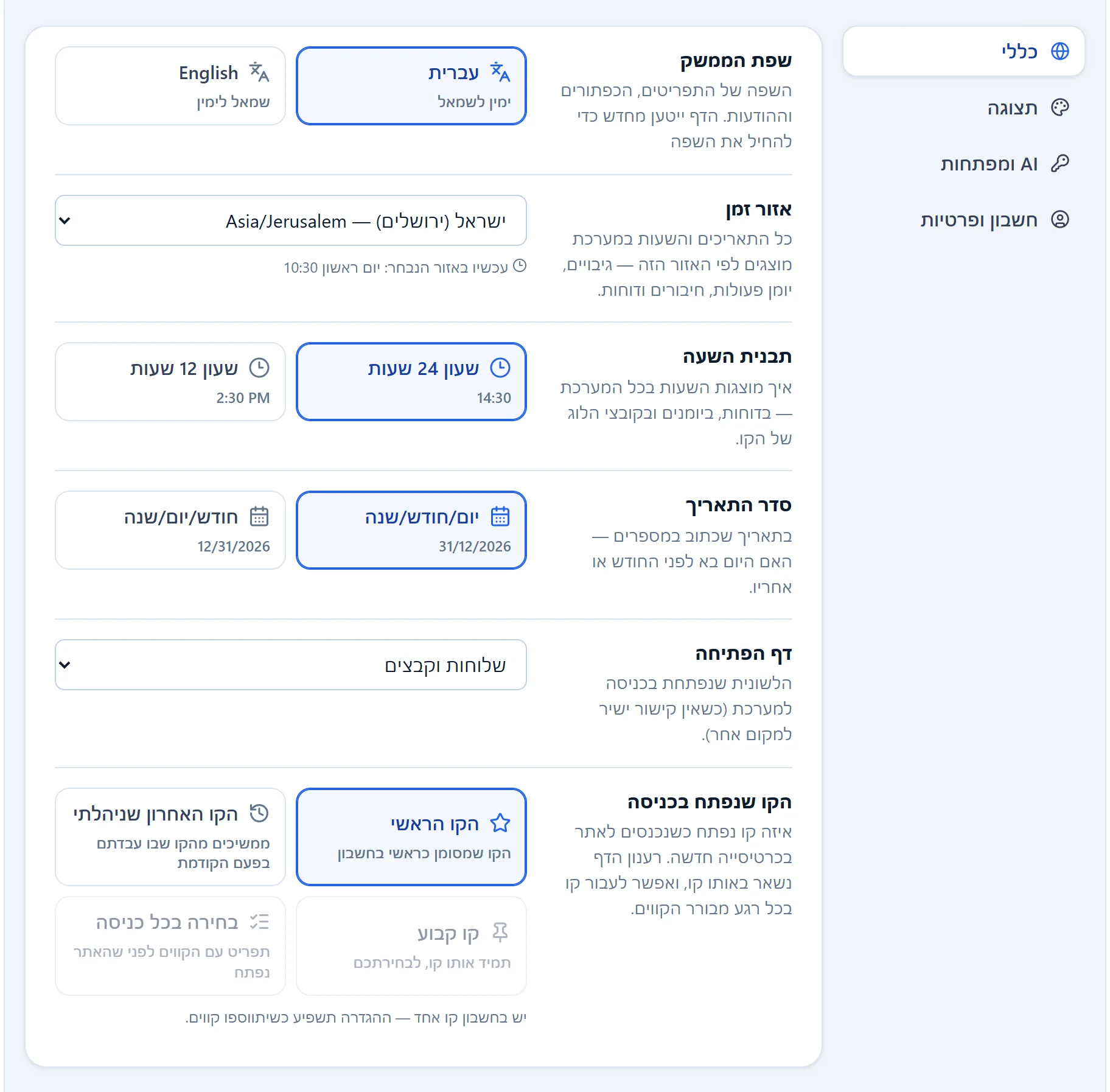
- הלשוניות של הדף.
- שפת הממשק — עברית או English.
- אזור זמן — ומתחתיו השעה עכשיו באזור שנבחר.
- הקו שנפתח בכניסה — ארבע האפשרויות.
מה רואים בסוף#
- ההודעה "ההגדרה נשמרה" אחרי כל שינוי.
- האפשרות שבחרתם מסומנת במסגרת כחולה.
- השינוי חל מיד בכל המערכת. בהחלפת שפה הדף נטען מחדש.
- בכניסה הבאה, גם ממחשב אחר או מהטלפון, ההגדרות כבר שם.
לשונית "כללי"#
| הגדרה | מה היא קובעת |
|---|---|
| שפת הממשק | עברית או English — התפריטים, הכפתורים וההודעות. הדף נטען מחדש כדי להחיל את השפה |
| אזור זמן | לפי איזה שעון מוצגים כל התאריכים והשעות במערכת — יומן פעולות, גיבויים, חיבורים, דוחות, וגם קובצי הלוג של הקו. מתחת לרשימה מוצג עכשיו באזור הנבחר: |
| תבנית השעה | שעון 24 שעות (14:30) או שעון 12 שעות (2:30 PM) |
| סדר התאריך | יום/חודש/שנה (31/12/2026) או חודש/יום/שנה (12/31/2026) |
| דף הפתיחה | איזו לשונית נפתחת בכניסה — למשל שלוחות וקבצים או מצב המערכת. קישור ישיר למקום אחר גובר עליה |
| הקו שנפתח בכניסה | איזה קו נפתח כשנכנסים לאתר בכרטיסייה חדשה — ראו בהמשך |
איזה קו נפתח בכניסה#
למי שיש כמה קווים, הקו שנפתח בכניסה קובע מה קורה כשנכנסים לאתר בכרטיסייה חדשה:
| אפשרות | מה קורה |
|---|---|
| הקו הראשי | נפתח הקו שמסומן כראשי בחשבון |
| הקו האחרון שניהלתי | ממשיכים מהקו שבו עבדתם בפעם הקודמת |
| קו קבוע | תמיד אותו קו. בוחרים אותו ברשימה שמופיעה מתחת |
| בחירה בכל כניסה | לפני שהאתר נפתח מוצג תפריט עם הקווים |
כשבוחרים בחירה בכל כניסה:
- מתחת מופיע הקווים שיוצגו בתפריט:. סמנו רק את הקווים שאתם רוצים לראות בתפריט. אחד לפחות נשאר מסומן.
- בכל כניסה לאתר נפתח החלון באיזה קו לעבוד?. לחצו על הקו, והאתר נפתח בו.
- הקו שעבדתם בו לאחרונה מסומן מראש. סגירת החלון (X או Esc) ממשיכה בו.
- בתחתית החלון, שינוי ההגדרה "הקו שנפתח בכניסה" מוביל ישר להגדרה.
לשונית "תצוגה"#
| הגדרה | האפשרויות |
|---|---|
| סרגלי הצד | איך סרגל הניווט (ימין) וסרגל הפעולות (שמאל) מתנהגים במסך רחב: נפתחים במעבר עכבר, תמיד פתוחים או תמיד מכווצים |
| צפיפות התצוגה | רגילה — נוחה לקריאה, או קומפקטית — יותר שורות בכל מסך |
| מהירות השמעה | המהירות שבה הנגנים מתחילים לנגן, מ-×0.75 ועד ×2. אפשר לשנות גם בתוך כל נגן |
שפה וסרגלים — גם מתפריט החשבון#
את השפה ואת מצב הסרגלים אפשר להחליף גם בלי להיכנס לדף: לחצו על השם שלכם בתחתית סרגל הפעולות (צד שמאל). בתפריט החשבון יש שתי שורות קיצור:
- שפה — עברית או English.
- סרגלי הצד — שלושה סמלים: נפתחים במעבר עכבר, תמיד פתוחים, תמיד מכווצים.
הבחירה כאן נשמרת בדיוק כמו בדף הגדרות משתמש. בטלפון, תפריט החשבון נמצא בתחתית התפריט שנפתח מכפתור התפריט (שלושת הקווים).
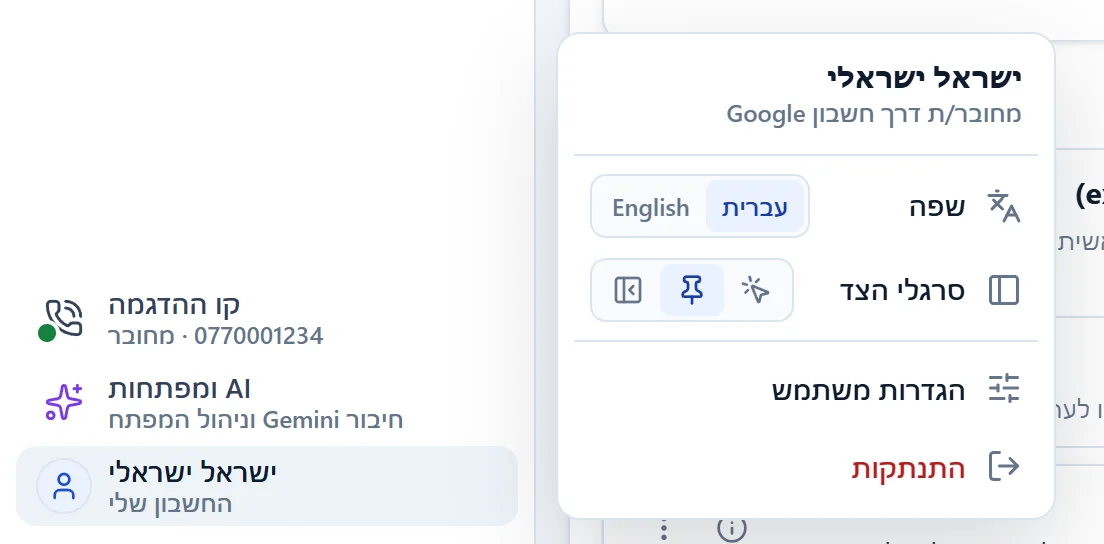
- שפה — מעבר מהיר בין עברית ל-English.
- סרגלי הצד — שלושת המצבים של הסרגלים.
- הגדרות משתמש — הדף עם כל ההגדרות.
לשונית "AI ומפתחות"#
כאן מחברים את מפתח Gemini — המפתח האישי שמפעיל את כלי ה-AI באתר — ורואים אילו עוזרי AI (Claude, ChatGPT) מחוברים לחשבון, תחת חיבורי MCP פעילים. את אותו מסך פותחים גם מ-AI ומפתחות בתחתית סרגל הפעולות. איך מחברים את המפתח — בחיבור מפתח Gemini. על חיבור עוזרי AI — בחיבור Claude או ChatGPT לניהול הקו.
לשונית "חשבון ופרטיות"#
| כפתור | מה הוא עושה |
|---|---|
| איך המידע שמור | פותח את הדף אבטחה ופרטיות: איפה נשמר המפתח בכל שיטת חיבור, ומי יכול לגשת אליו |
| התנתקות | מנתק אתכם מחשבון Google באתר, ומוחק מהדפדפן הזה את נתוני החיבור לימות ואת המפתחות שנשמרו בו. בכניסה הבאה מתחברים מחדש |
| מחיקת נתונים מקומיים מהדפדפן | מוחק מהדפדפן הזה בלבד את החיבורים, את רשימת הקווים, את פרטי ההתחברות ואת מפתח ה-AI. שום דבר לא נמחק מהשרת או מהקו. אחרי המחיקה מתחברים מחדש |
| בקשת מחיקת חשבון | פותח מייל מוכן לצוות האתר, עם הנושא "בקשת מחיקת חשבון" |
באותה לשונית יש גם קישורים ל-תנאי שימוש, מדיניות פרטיות, נגישות ו-אבטחה ו-AI.
אם משהו לא עבד#
"השמירה לשרת נכשלה — ההגדרה חלה בדפדפן הזה בלבד"#
ההגדרה הוחלה, אבל לא נשמרה בחשבון — בדרך כלל בגלל ניתוק רגעי מהאינטרנט. במכשיר אחר היא לא תופיע. בדקו את החיבור ובחרו את ההגדרה שוב.
החלון "באיזה קו לעבוד?" לא מופיע#
החלון מופיע רק כשנכנסים לאתר בכרטיסייה חדשה, ורק כשיש בתפריט שני קווים או יותר. ברענון של הדף הוא לא מופיע. בדקו ב-הקווים שיוצגו בתפריט: שמסומנים לפחות שני קווים.
שאלות נפוצות#
ההגדרות משפיעות גם על מי ששיתפתי איתו את הקו?#
לא. כל משתמש בוחר לעצמו שפה, אזור זמן ושאר ההעדפות. הן לא משנות דבר בקו עצמו.
אזור הזמן משנה את השעות בקו?#
לא. הוא משנה רק את התצוגה באתר. ההגדרות של הקו בימות, כמו זמני ההשמעה, נשארות כמו שהן.
איך עוברים לממשק באנגלית?#
בדף הגדרות משתמש, בלשונית כללי, בחרו English ב-שפת הממשק. או מהר יותר: בתפריט החשבון, בשורה שפה, בחרו English. הדף נטען מחדש באנגלית, והשפה נשמרת לכניסות הבאות.
למה יש לי "הגדרות משתמש" וגם "הגדרות המערכת"?#
הגדרות משתמש הן ההעדפות האישיות שלכם באתר. הגדרות המערכת היא לשונית של הקו עצמו — ההגדרות הכלליות שלו בימות, שחלות על כל המתקשרים.