
חדש באתריצירת שלוחות והגדרות7 דקות קריאה
מכירות בטלפון, בלי טבלאות: לוח מכירות, מוצרים ומלאי ואשף הקמה
לשלוחות "הזמנת מוצר לפי מק"ט" יש עכשיו ממשק משלהן: לוח מכירות עם דוחות, ניהול מוצרים ומלאי, הגדרה בעברית ואשף שמקים מכירה בארבעה צעדים.
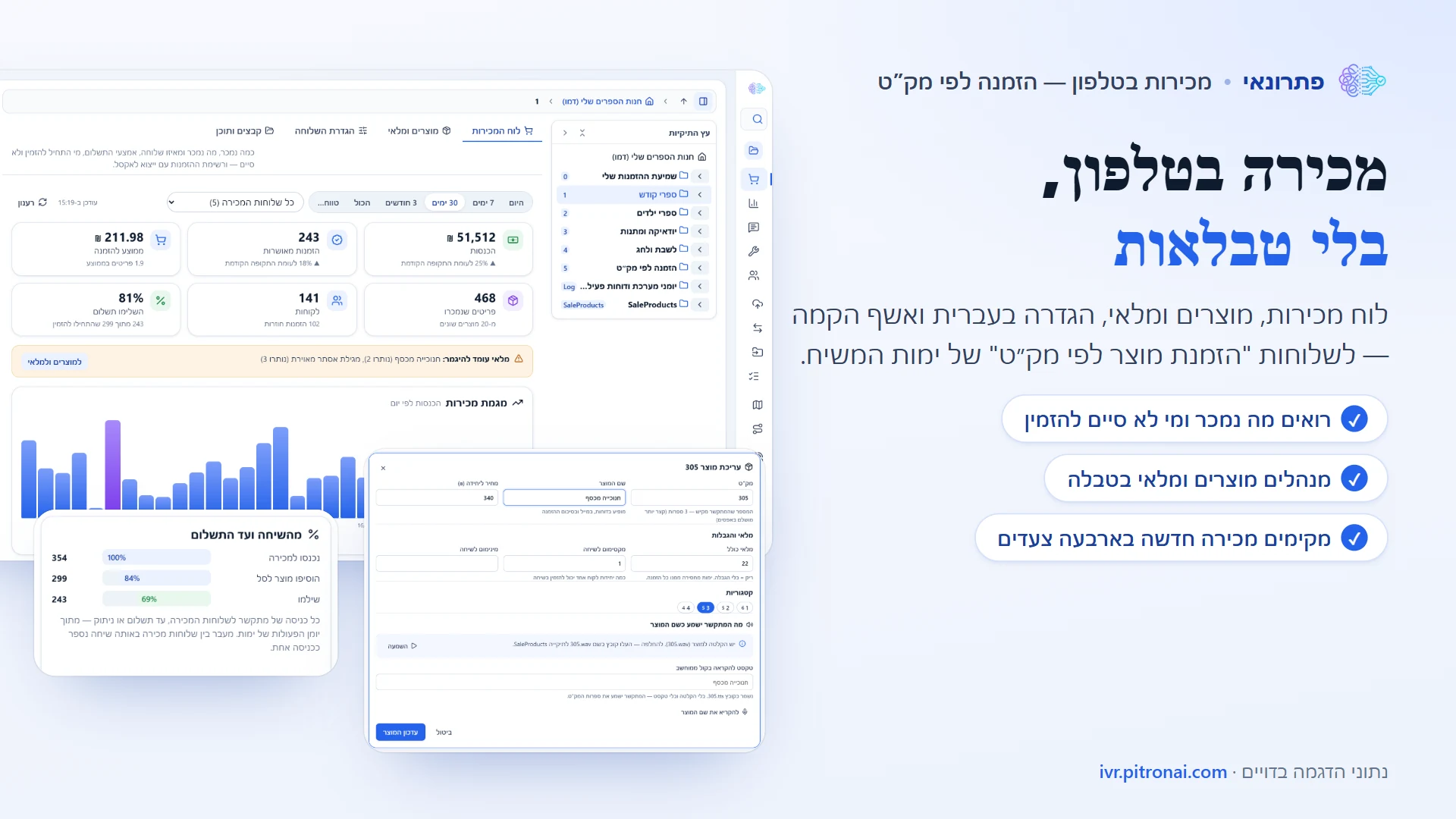
בקצרה
- לוח מכירות: הכנסות, הזמנות ואחוז השלמת התשלום, מול התקופה הקודמת
- מי התחיל להזמין ולא סיים: עגלות נטושות עם טלפון ושווי
- כל ההזמנות במקום אחד, עם פירוט, חיפוש וייצוא לאקסל
- מוצרים, מחירים ומלאי בטבלה אחת, כולל הדבקה מאקסל
- הגדרת השלוחה בעברית, עם תיאור של מה שהמתקשר ישמע
- אשף שמקים מכירה חדשה בארבעה צעדים
בדף הזה
שלוחת מכירות של ימות ("הזמנת מוצר לפי מק"ט") נותנת למתקשרים לבחור מוצרים בטלפון, לקבוע כמות, לשלם ולקבל מספר אישור. המכירה עצמה עובדת טוב, אבל הניהול שלה היה קשה: כדי להוסיף מוצר עורכים כמה קובצי טקסט בתיקייה SaleProducts, וכדי לדעת מה נמכר קוראים קובץ דוח ארוך של שורות צפופות.
מעכשיו, כשפותחים באתר שלוחה מהסוג הזה, מופיעות לשוניות משלה: לוח המכירות, מוצרים ומלאי, הגדרת השלוחה ו-קבצים ותוכן. כל מה שהאתר שומר נכתב לאותם קבצים שימות קוראת, כך שהשלוחה ממשיכה לעבוד בדיוק כמו קודם — רק שעכשיו רואים מה קורה בה.
לוח המכירות: כל המספרים במבט אחד#
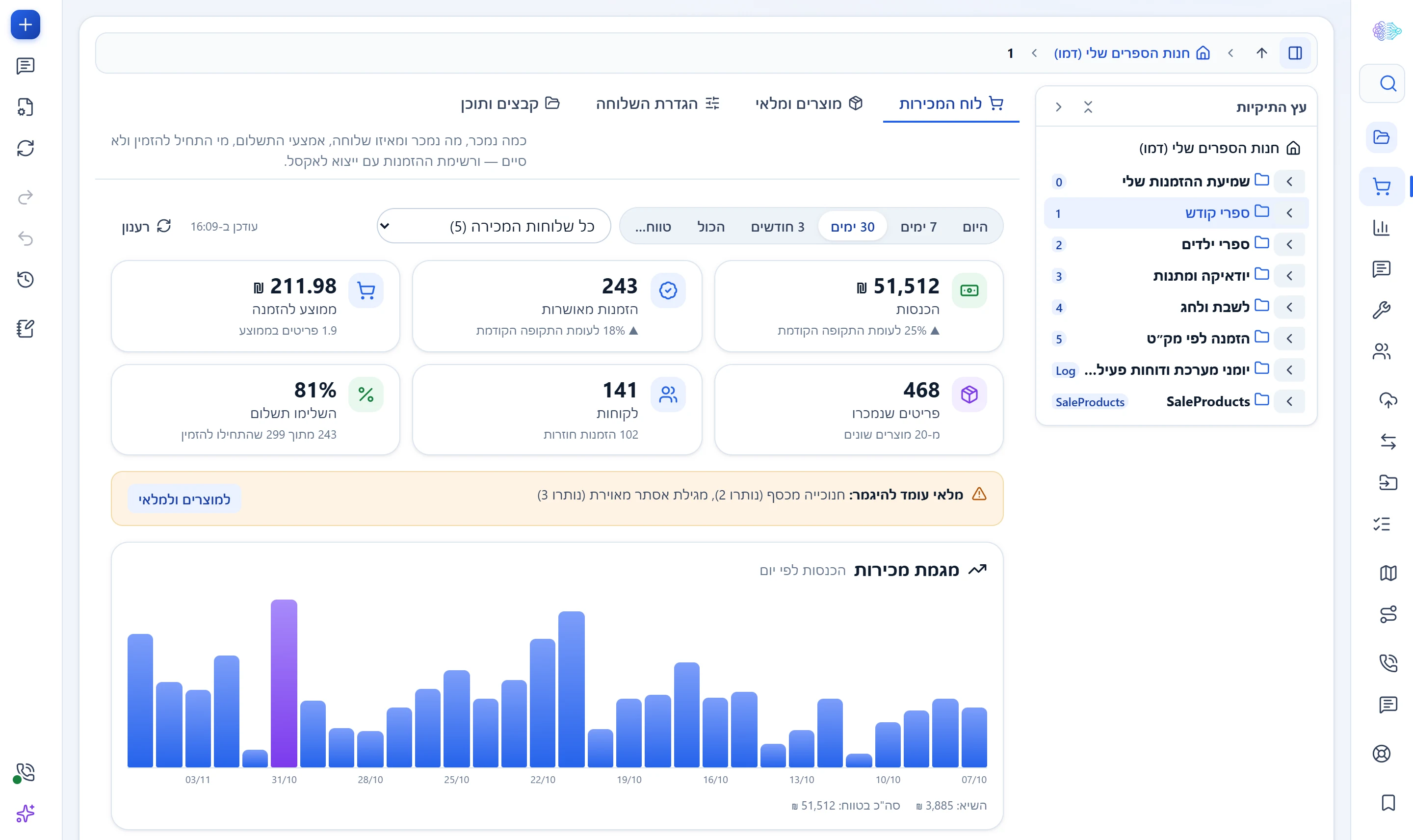
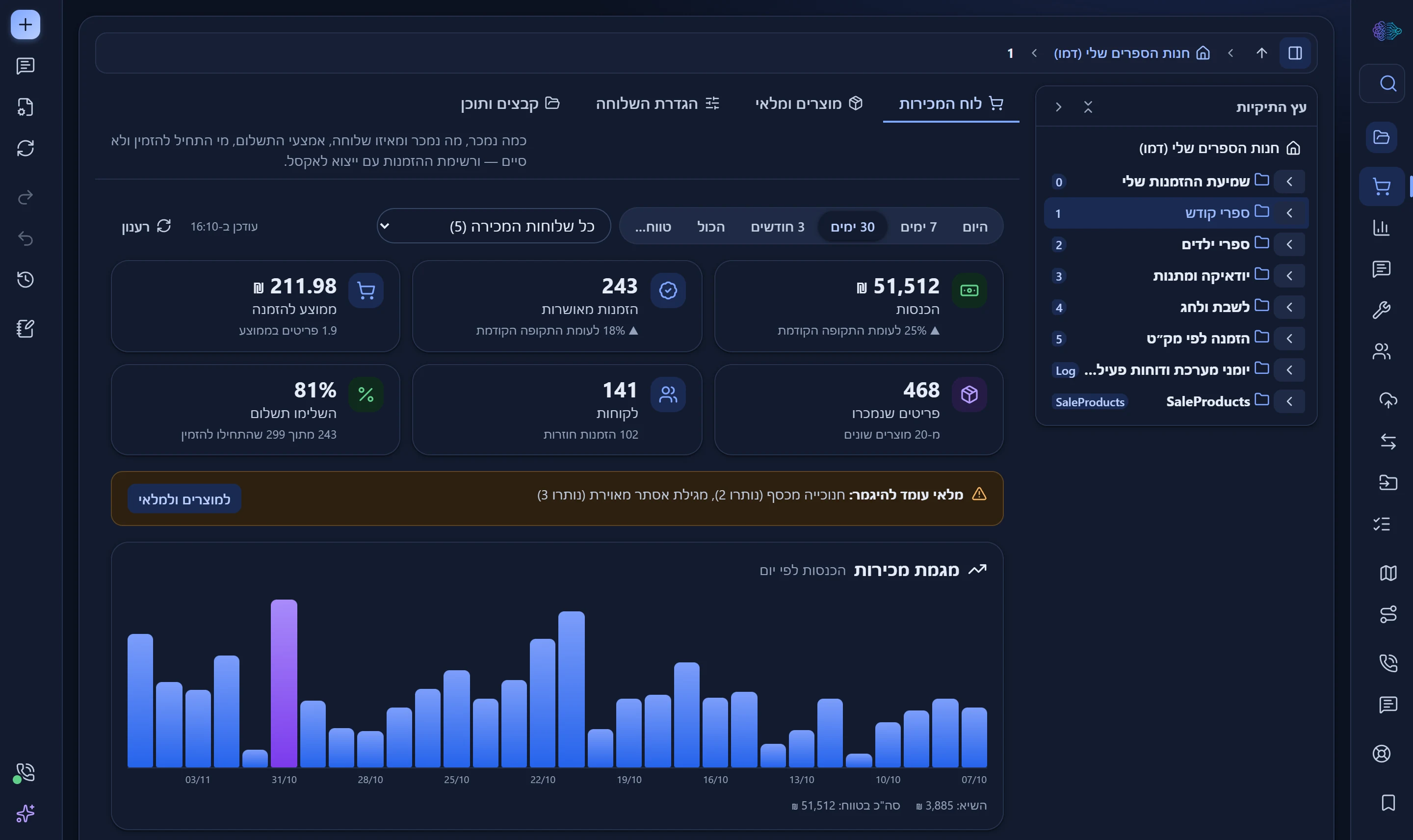
הלשונית לוח המכירות היא הדבר הראשון שרואים כשנכנסים לשלוחת מכירות. בראשה שישה מדדים:
- הכנסות והזמנות מאושרות — כמה נמכר בתקופה, וכמה הזמנות שולמו.
- ממוצע להזמנה ופריטים שנמכרו — כולל כמה מוצרים שונים נמכרו.
- לקוחות — כמה מתקשרים שונים הזמינו, וכמה הזמנות היו של לקוחות חוזרים.
- השלימו תשלום — כמה מהמתקשרים שהתחילו להזמין הגיעו עד הסוף.
ליד כל מדד מופיע השינוי לעומת התקופה הקודמת, באותו אורך. בוחרים תקופה — היום, 7 ימים, 30 ימים, 3 חודשים, הכול או טווח תאריכים — ושלוחה אחת או את כל שלוחות המכירה יחד. מתחת למדדים יש גרף מגמה של ההכנסות לפי יום, וכשמוצר עומד להיגמר במלאי מופיעה התראה עם קיצור ל-מוצרים ומלאי.
מה נמכר, באיזו שלוחה ומתי#
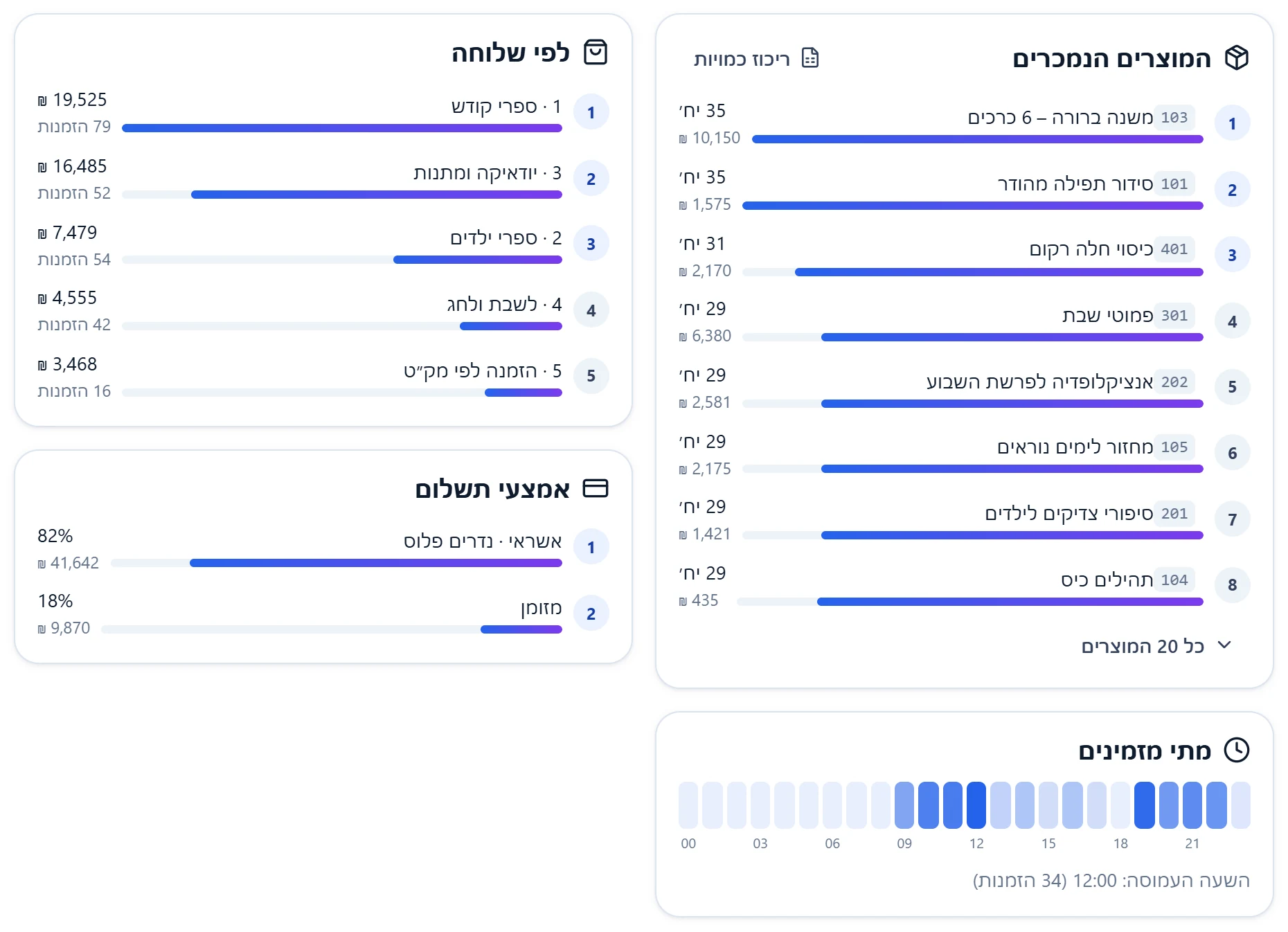
מתחת לגרף, ארבעה כרטיסים עונים על השאלות שבעל חנות שואל:
- המוצרים הנמכרים — דירוג לפי כמות, עם המק"ט וההכנסה מכל מוצר. הכפתור ריכוז כמויות מוריד לאקסל כמה יחידות הוזמנו מכל מוצר, וזו בדיוק הרשימה שצריך כשמזמינים מהספק.
- לפי שלוחה — כמה הכניסה כל שלוחת מכירה, וכמה הזמנות היו בה.
- אמצעי תשלום — כמה שולם באשראי, במזומן או בדרך אחרת.
- מתי מזמינים — מפת שעות שמראה את שעות השיא בקו.
מי התחיל להזמין ולא סיים#
ימות כותבת בשלוחת המכירות יומן של כל צעד בשיחה. מתוך היומן הזה האתר בונה משפך: כמה מתקשרים נכנסו לשלוחות המכירה, כמה מהם הוסיפו מוצר לסל, וכמה שילמו בפועל.
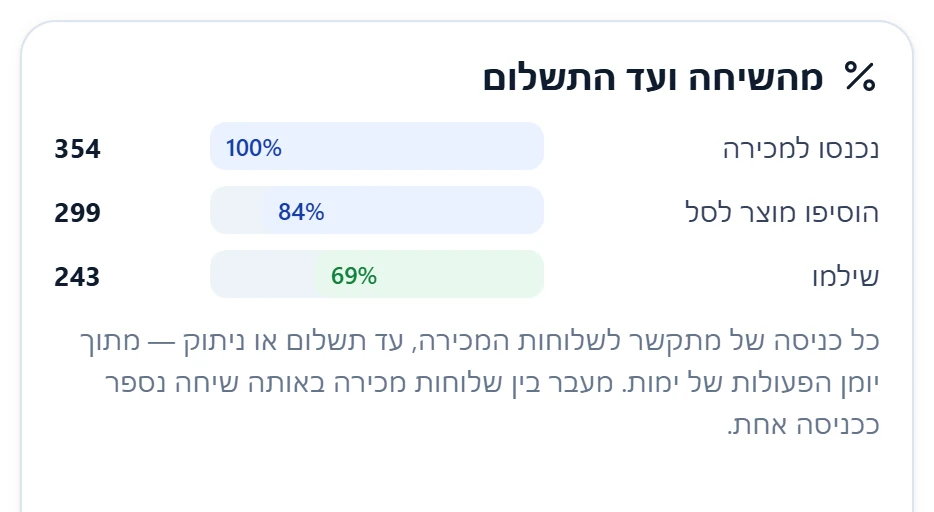
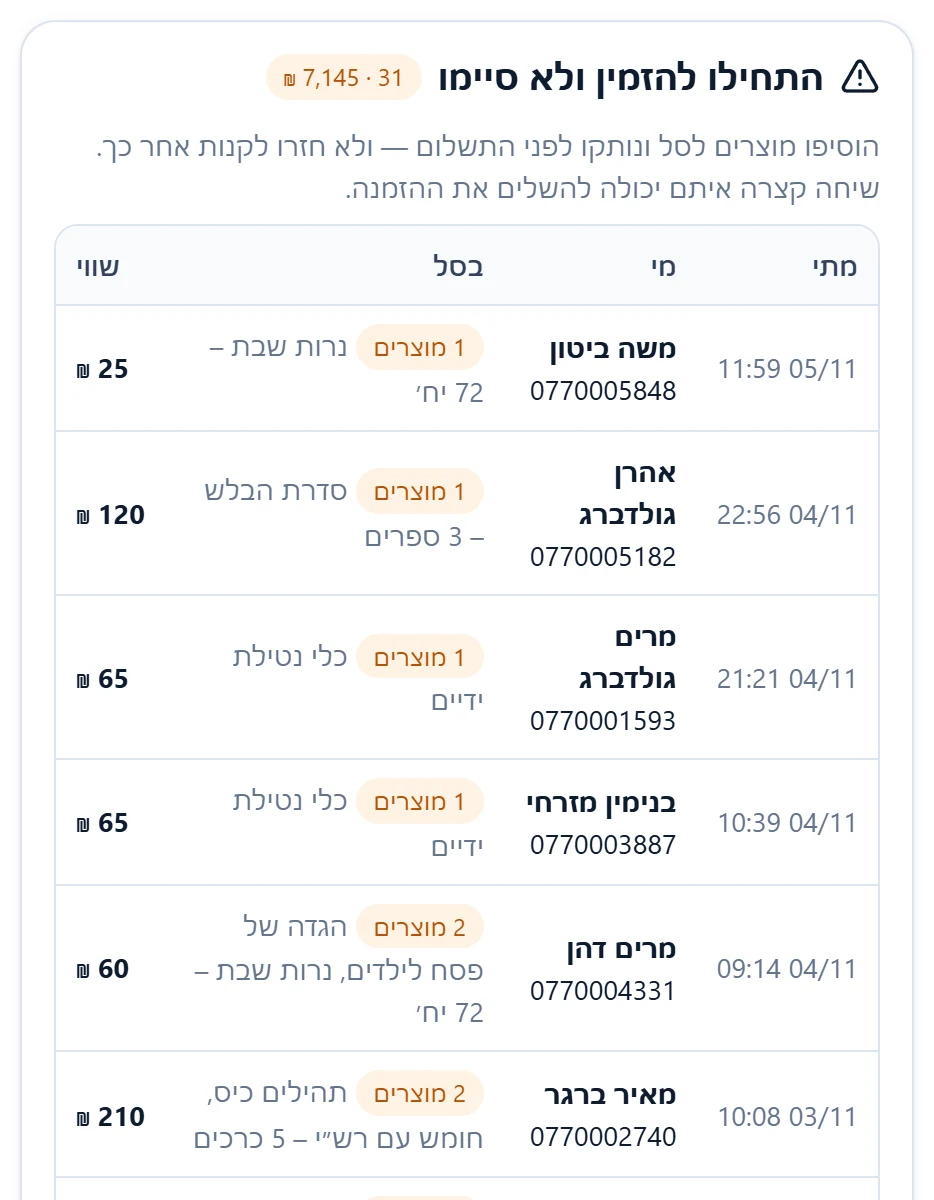
ליד המשפך יש רשימה של עגלות נטושות: מתקשרים שהוסיפו מוצרים לסל וניתקו לפני התשלום. לכל אחד מוצגים מתי זה היה, מספר הטלפון, מה היה בסל וכמה הוא שווה. מי שחזר אחר כך ושילם יורד מהרשימה לבד. לפעמים שיחה חוזרת אחת מספיקה כדי לסגור את ההזמנה.
כל ההזמנות, עם פירוט וייצוא לאקסל#
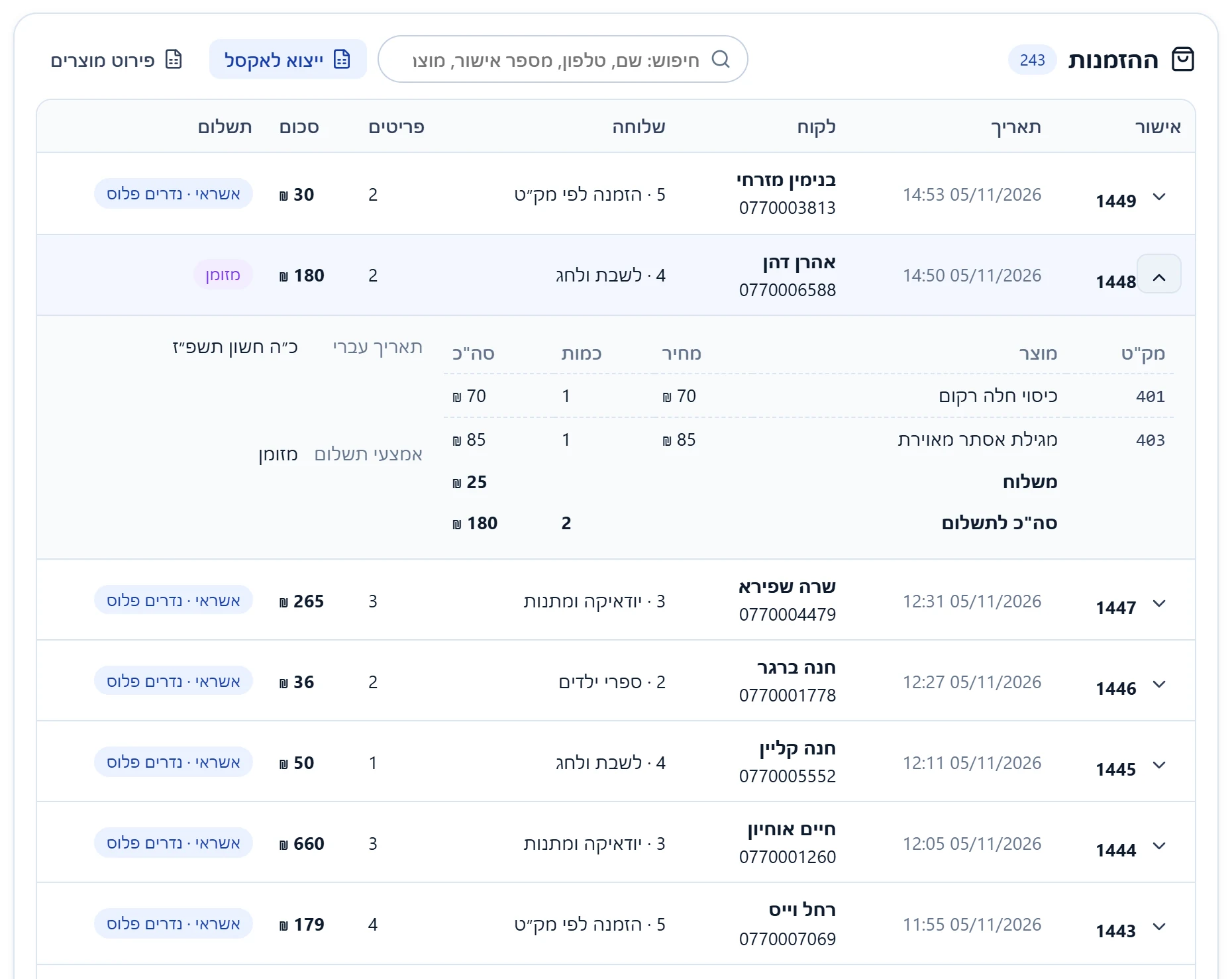
בתחתית הלשונית לוח המכירות נמצאת טבלת ההזמנות המאושרות, החדשות קודם. אפשר לחפש לפי שם, טלפון, מספר אישור או מוצר. לחיצה על החץ שליד הזמנה פותחת את הפירוט שלה: המוצרים, הכמויות והמחירים, דמי המשלוח, אמצעי התשלום ופרטי אישור העסקה.
שלושה סוגי ייצוא לאקסל:
- ייצוא לאקסל — שורה לכל הזמנה.
- פירוט מוצרים — שורה לכל מוצר בכל הזמנה.
- ריכוז כמויות — כמה יחידות הוזמנו מכל מוצר.
מוצרים ומלאי, בלי לערוך קובצי טקסט#
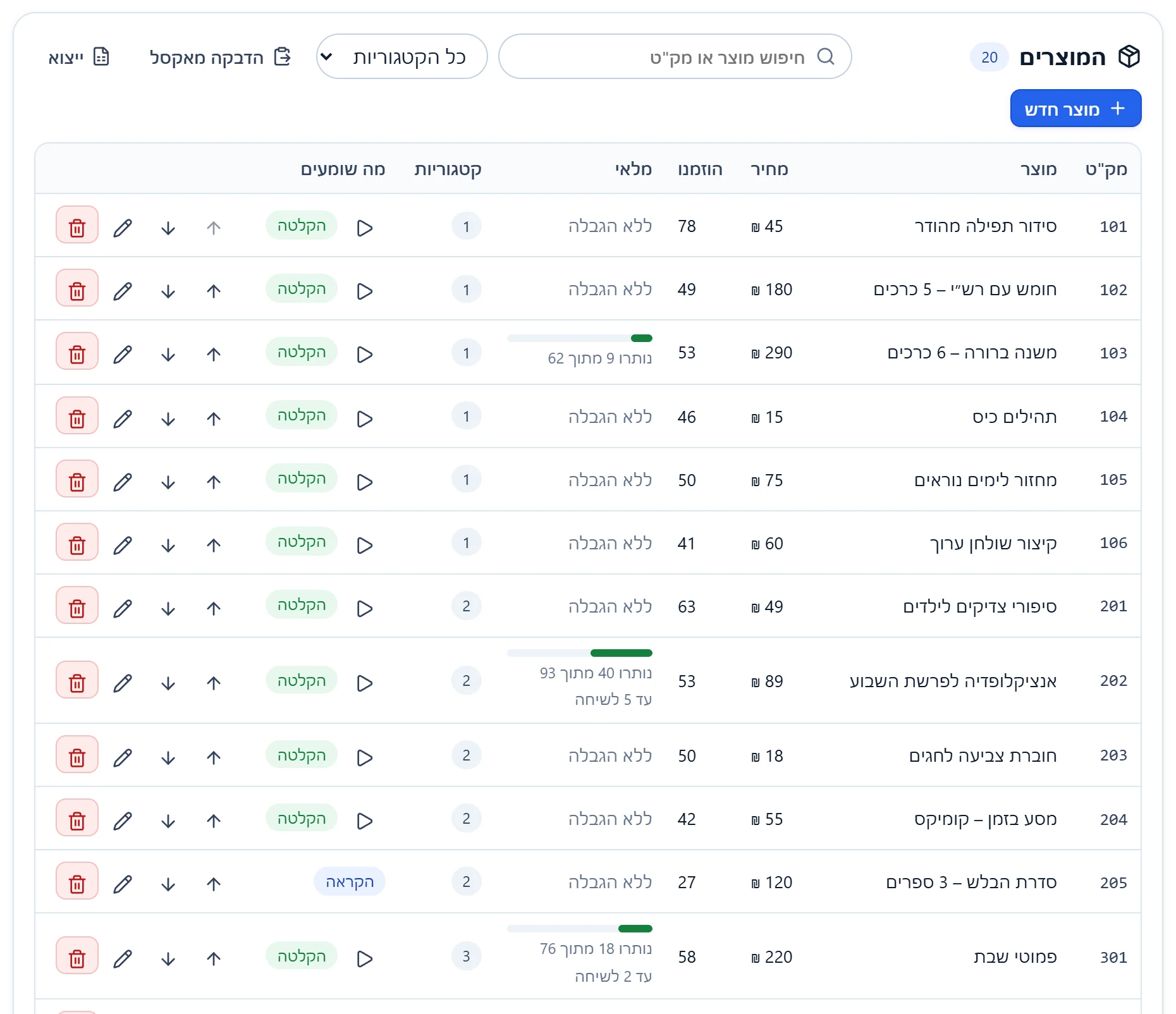
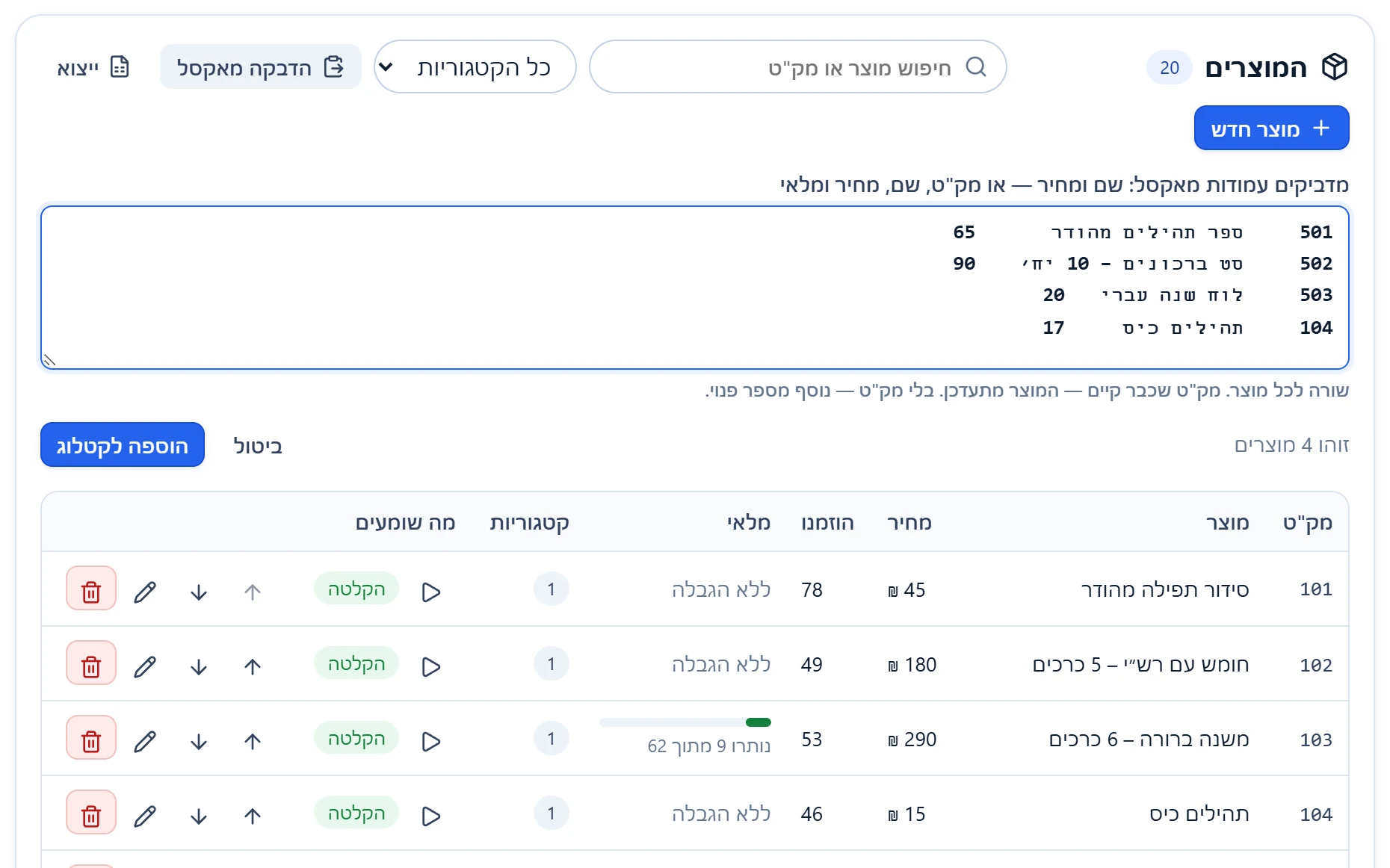
בלשונית מוצרים ומלאי כל הקטלוג בטבלה אחת: מק"ט, שם, מחיר, כמה הוזמן, כמה נשאר במלאי ומה המתקשר שומע כשם המוצר — הקלטה, הקראה בקול ממוחשב או רק ספרות המק"ט. מחפשים מוצר, מסננים לפי קטגוריה, ומשנים את סדר ההשמעה בחיצים.
עריכת מוצר#
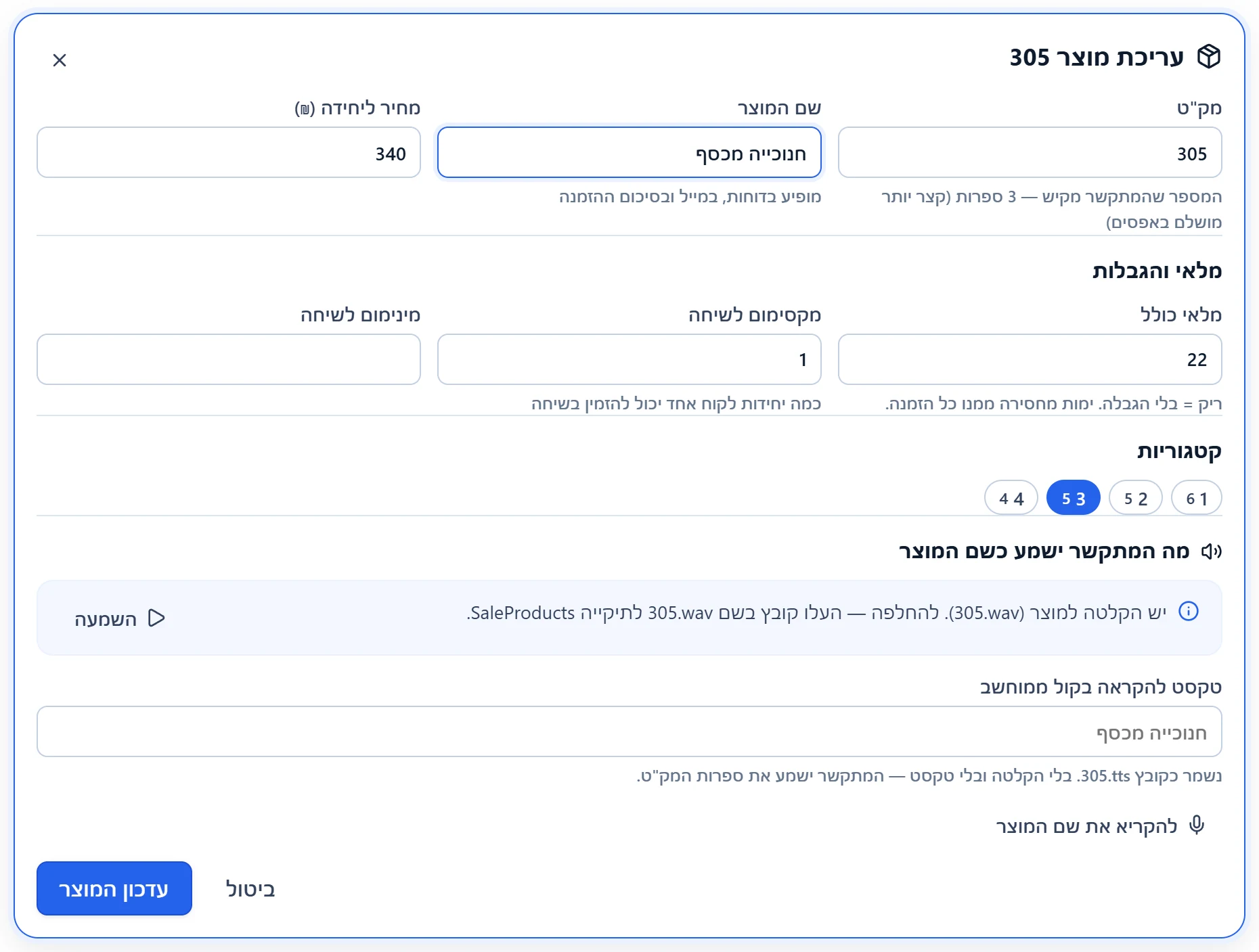
לחיצה על העיפרון שליד מוצר, או על מוצר חדש, פותחת טופס אחד לכל פרטי המוצר: מק"ט, שם, מחיר, מלאי כולל, כמות מקסימלית ומינימלית לשיחה, קטגוריות, ומה המתקשר ישמע. אם יש למוצר הקלטה אפשר להשמיע אותה מהטופס, ואם אין — כותבים טקסט, וימות מקריאה אותו.
הדבקה מאקסל#
יש לכם רשימת מוצרים באקסל? לחצו על הדבקה מאקסל, העתיקו את העמודות (מק"ט, שם ומחיר, ואם רוצים גם מלאי) והדביקו. האתר מזהה את המוצרים ומראה כמה זוהו. מק"ט שכבר קיים — המוצר מתעדכן; שורה בלי מק"ט — מקבלת מספר פנוי.
קטגוריות ומשלוח#
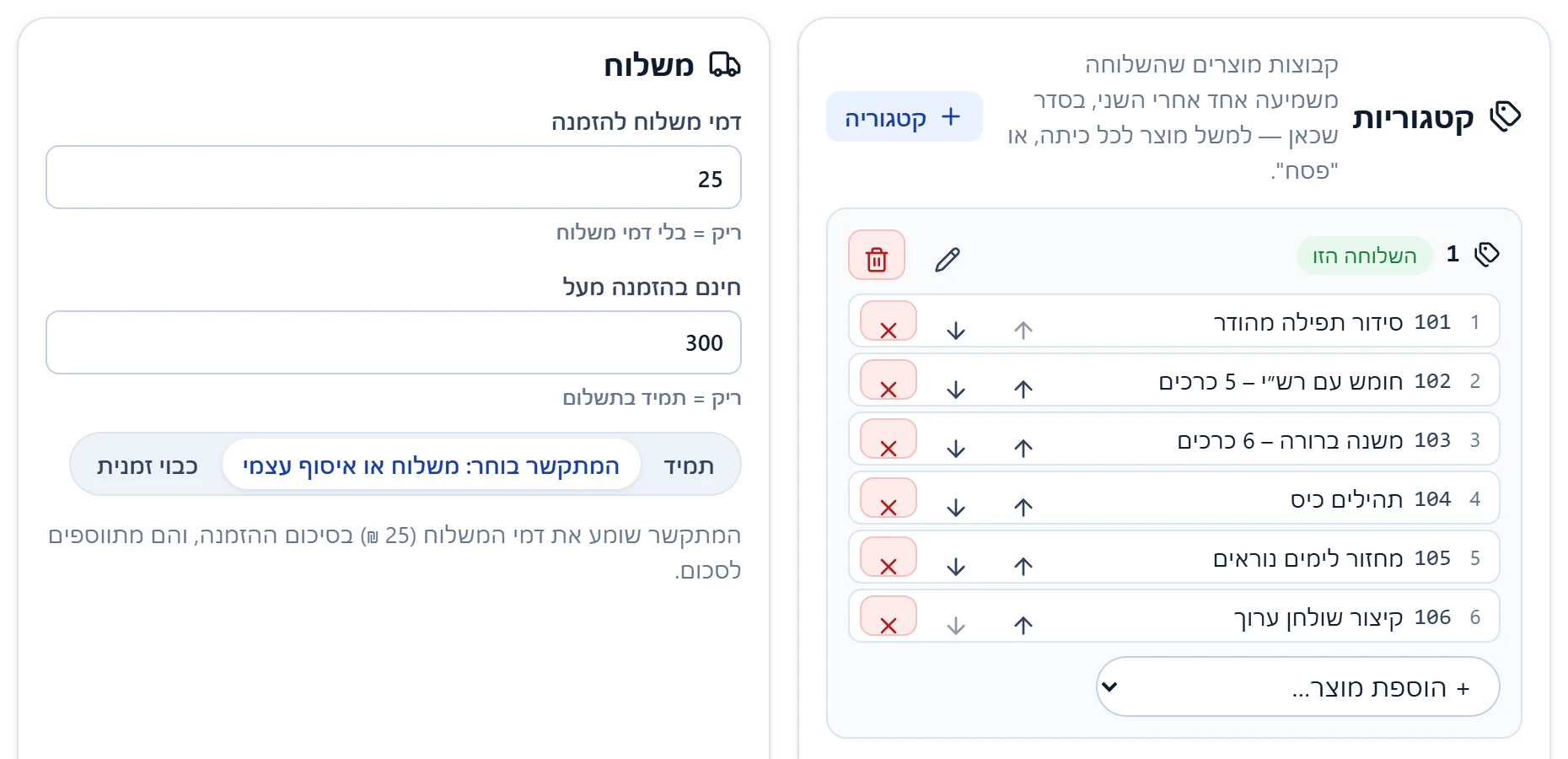
באותה לשונית מגדירים קטגוריות — קבוצות של מוצרים שהשלוחה משמיעה אחד אחרי השני — ואת דמי המשלוח. אפשר לקבוע משלוח חינם מעל סכום מסוים, או לתת למתקשר לבחור בין משלוח לאיסוף עצמי.
הגדרת השלוחה בעברית, ומה המתקשר ישמע#
הלשונית הגדרת השלוחה מחליפה את החיפוש בין עשרות הגדרות. בוחרים בכרטיסים פשוטים:
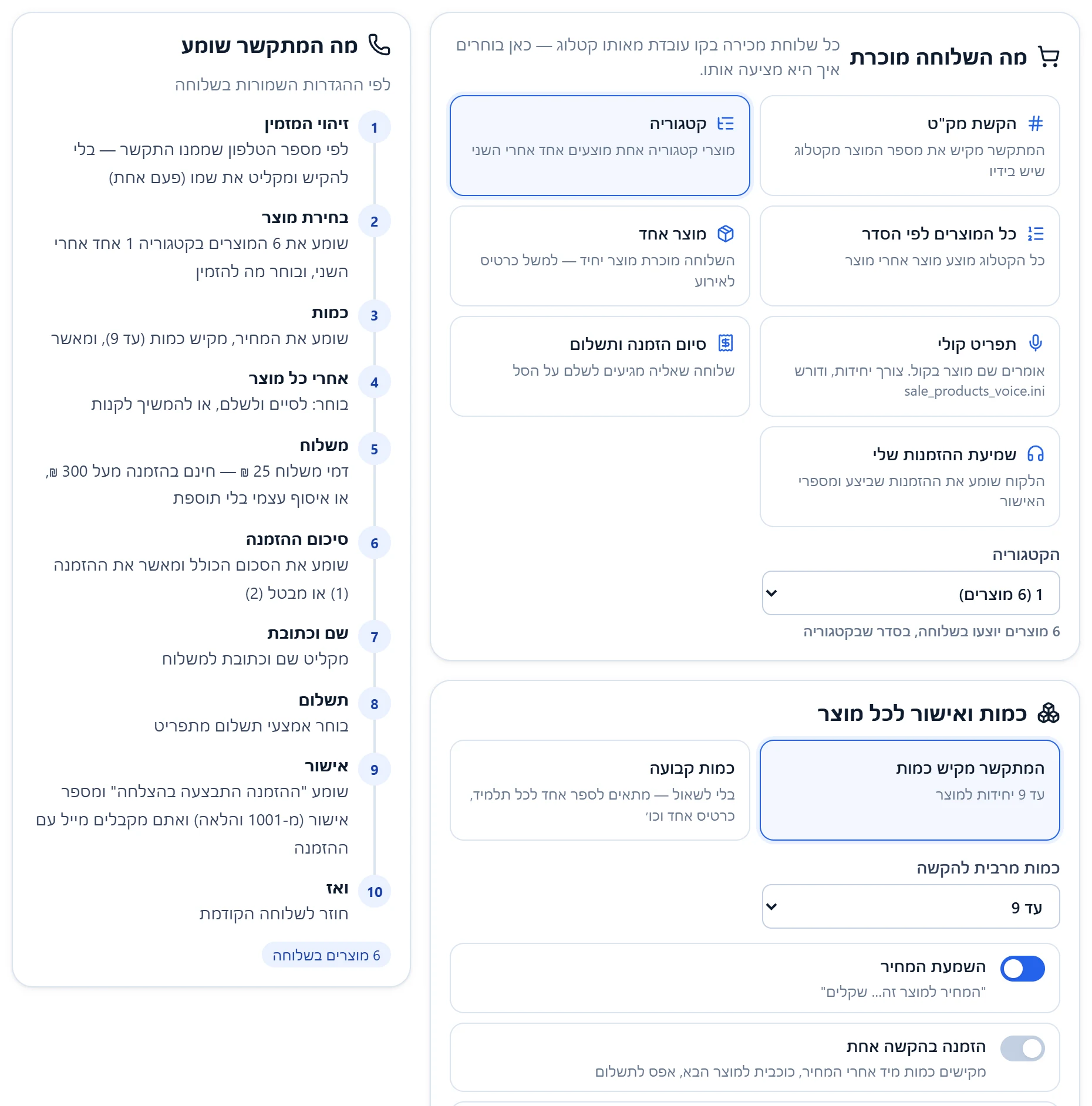
- מה השלוחה מוכרת — הקשת מק"ט, כל המוצרים לפי הסדר, קטגוריה, מוצר אחד, תפריט קולי, סיום הזמנה ותשלום, או שמיעת ההזמנות של המתקשר.
- כמות ואישור לכל מוצר — כמות קבועה, או שהמתקשר מקיש כמה הוא רוצה.
- זיהוי המזמין, סיכום ההזמנה ופרטי משלוח — כולל הקלטת שם וכתובת.
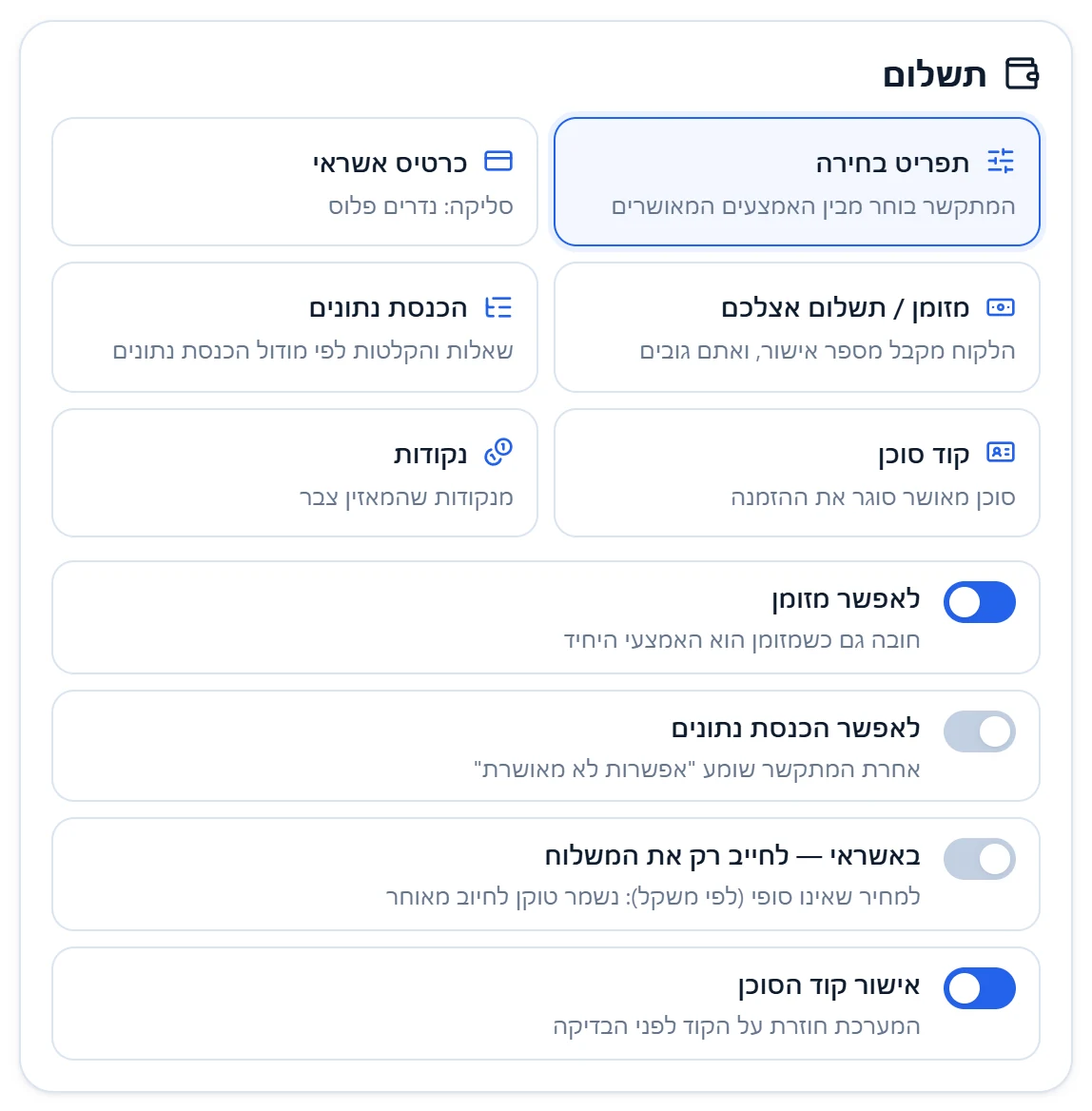
- תשלום ומספר אישור — אשראי, מזומן, קוד סוכן ועוד, ואיך נקבע מספר האישור.
- הודעה על כל הזמנה — מייל, או שליחה לשרת שלכם.
- מלאי, הנחות ובונוס, ולאן ממשיכים בסוף.
בצד המסך מתעדכן תוך כדי הכרטיס מה המתקשר שומע: תיאור השיחה שלב אחרי שלב, לפי מה שבחרתם — עוד לפני שמירה.
הגדרות שאין להן מקום בטופס נשמרות כמו שהן. מי שרוצה לערוך אותן ישירות יכול לעבור ללשונית הגדרות מתקדמות (ראו עריכת ההגדרות של שלוחה).
מכירה חדשה בארבעה צעדים#
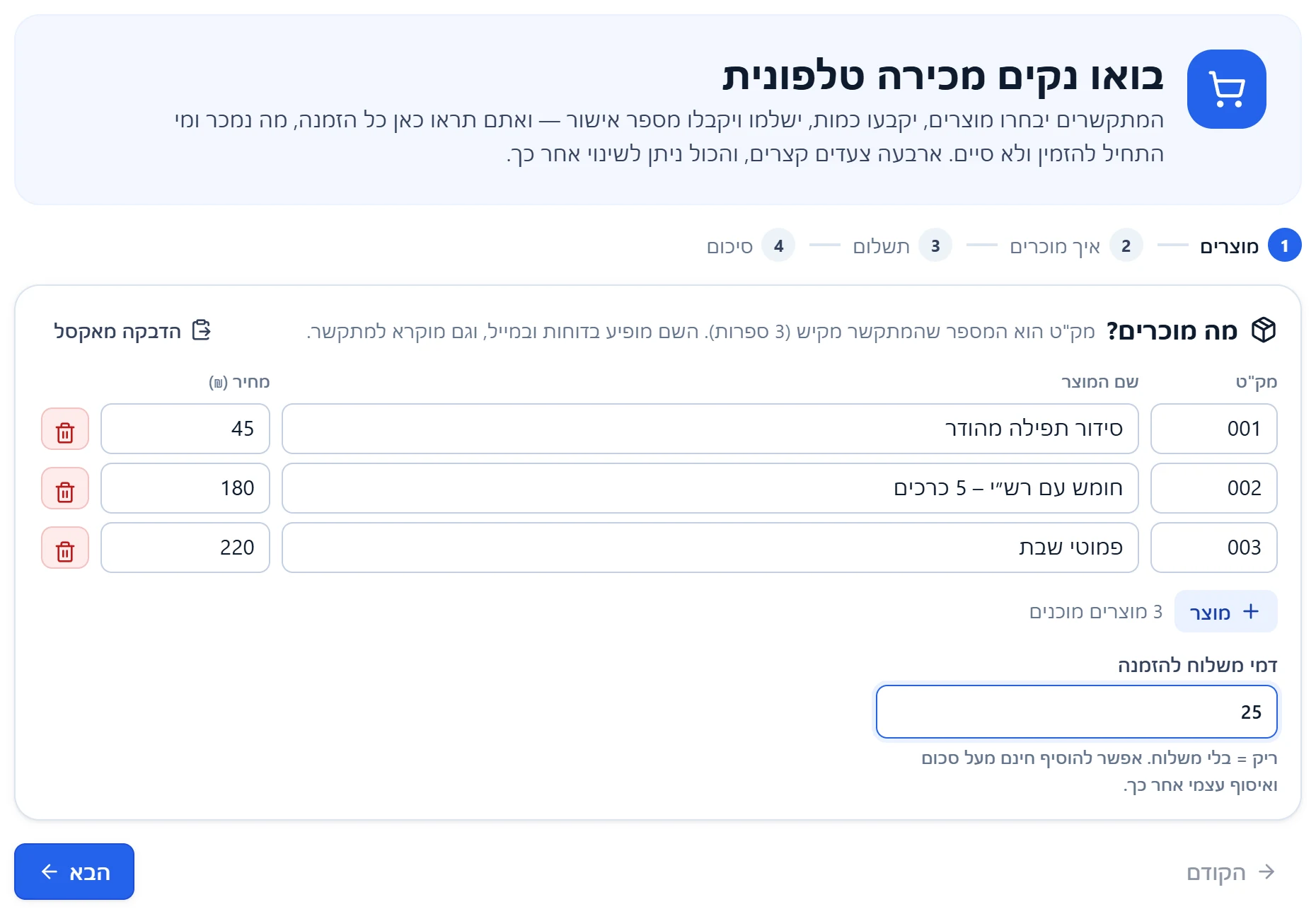
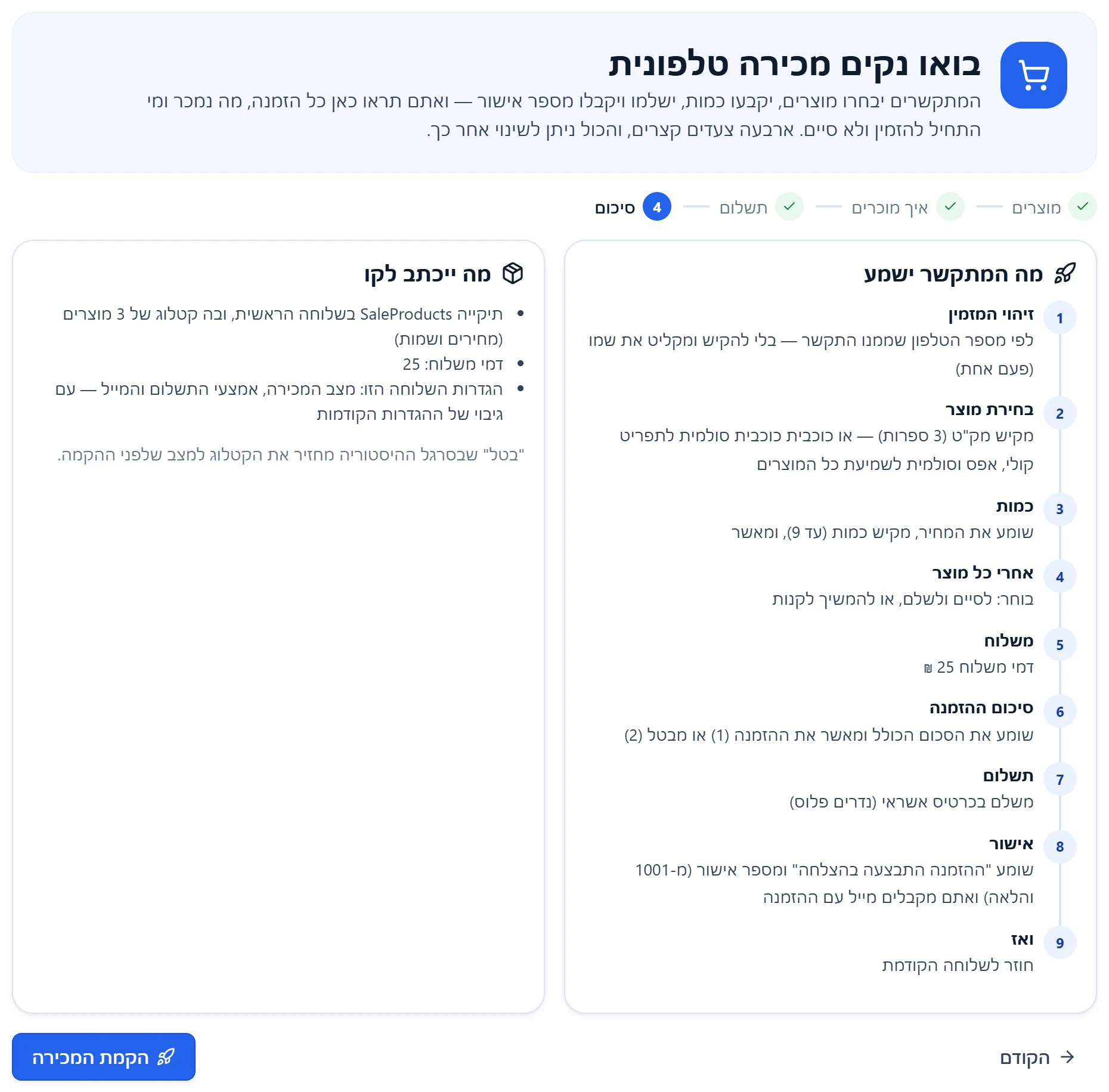
בשלוחת מכירות שעוד אין בה מוצרים נפתח אשף: מוצרים ← איך מוכרים ← תשלום ← סיכום. בצעד הראשון מקלידים או מדביקים את המוצרים ואת דמי המשלוח. בצעד האחרון רואים מה המתקשר ישמע ומה ייכתב לקו, ורק אז לוחצים הקמת המכירה.
גם במצב כהה#
כל המסכים של שלוחת המכירות עובדים גם בערכת הצבעים הכהה של האתר.
איך מתחילים#
- היכנסו לאתר ובחרו את הקו.
- בסייר הקבצים, פתחו שלוחה מסוג "מכירות — הזמנת מוצר לפי מק"ט". אין לכם שלוחה כזו? צרו אחת חדשה מהסוג הזה (ראו יצירת שלוחה חדשה).
- בשלוחה שיש בה כבר מוצרים נפתח מיד לוח המכירות. בשלוחה בלי מוצרים נפתח האשף.
כדאי לדעת#
- הדוחות כוללים גם את העבר. הם נבנים מקובצי הדוח שימות כותבת בשלוחה, ולכן מופיעות בהם גם הזמנות מלפני שהתחלתם להשתמש באתר.
- הקטלוג משותף. כל שלוחות המכירה בקו עובדות מאותה רשימת מוצרים, וכל שלוחה בוחרת אילו מוצרים להציע.
- אכיפת מלאי. ימות שומרת על כמות המלאי רק כשהאפשרות פעילה בשלוחה. כשהיא כבויה, הלשונית מוצרים ומלאי מציגה אזהרה עם כפתור להפעלה.
- אפשר לבטל. כל שמירה נרשמת בהיסטוריית הפעולות, ואפשר להחזיר את המצב הקודם (ראו סל המחזור וביטול פעולות).
שאלות נפוצות#
צריך להגדיר משהו כדי לראות את הדוחות?#
לא. הדוחות נקראים מהקבצים שימות כבר כותבת בשלוחת המכירות. פותחים את השלוחה באתר והמספרים מופיעים.
האם פתיחת השלוחה באתר משנה בה משהו?#
לא. בלוח המכירות רק קוראים. בלשוניות מוצרים ומלאי ו-הגדרת השלוחה שום דבר לא נכתב לקו עד שלוחצים על שמירה.
יש לי כמה שלוחות מכירה בקו. רואים את כולן?#
כן. בלוח המכירות בוחרים שלוחה אחת או את כל שלוחות המכירה יחד, וכרטיס "לפי שלוחה" משווה ביניהן.